兼容列表
https://www.synology.cn/zh-cn/beta/2022_DSM_Backup/release_note
适用机种
21-系列:RS4021xs+、RS3621xs+、RS3621RPxs、RS2821RP+、RS2421+、RS2421RP+、RS1221+、RS1221RP+、DS1821+、DS1621xs+、DS1621+、DVA3221
20-系列:RS820+、RS820RP+、DS1520+、DS920+、DS720+、DS620slim、DS420+、DS220+、FS3600
19-系列:RS1619xs+、DS2419+II、DS2419+、DS1819+、DS1019+、DVA3219、FS6400、FS3400、SA3400、SA3600
18-系列:RS3618xs、RS2818RP+、RS2418+、RS2418RP+、DS3018xs、DS1618+、DS918+、DS718+、DS418play、DS218+、FS1018
来源与目的地 Synology NAS 的相容性限制:
目的地 NAS 必须为与来源 NAS 相同机种或为后续机种,方可进行系统还原 (例:DS218+ 可还原至另一台 DS218+ 或 DS220+)。
目的地 NAS 所安装的硬碟数量必须大于或等于来源 NAS。
目的地 NAS 的硬碟安装插槽位置必须与来源 NAS 相同。
目的地 NAS 必须由相同类型的硬碟组成。
备份方式
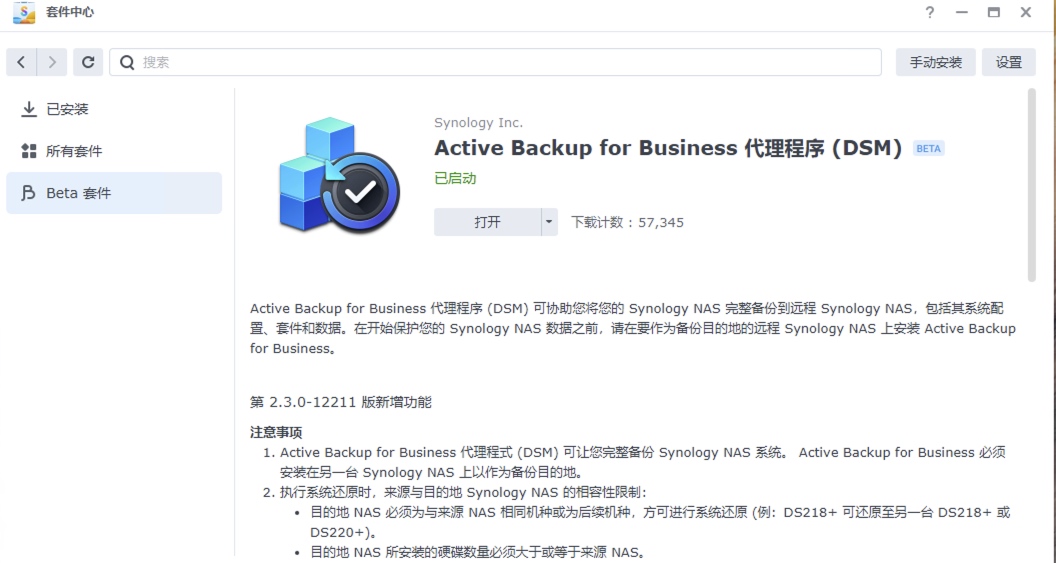
在套件中心安装 Active Backup for Business DSM
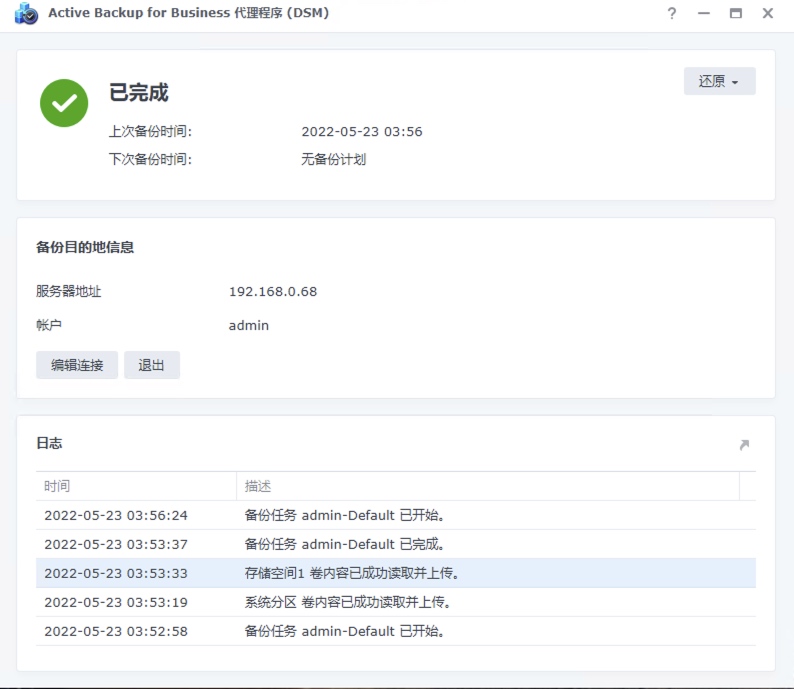
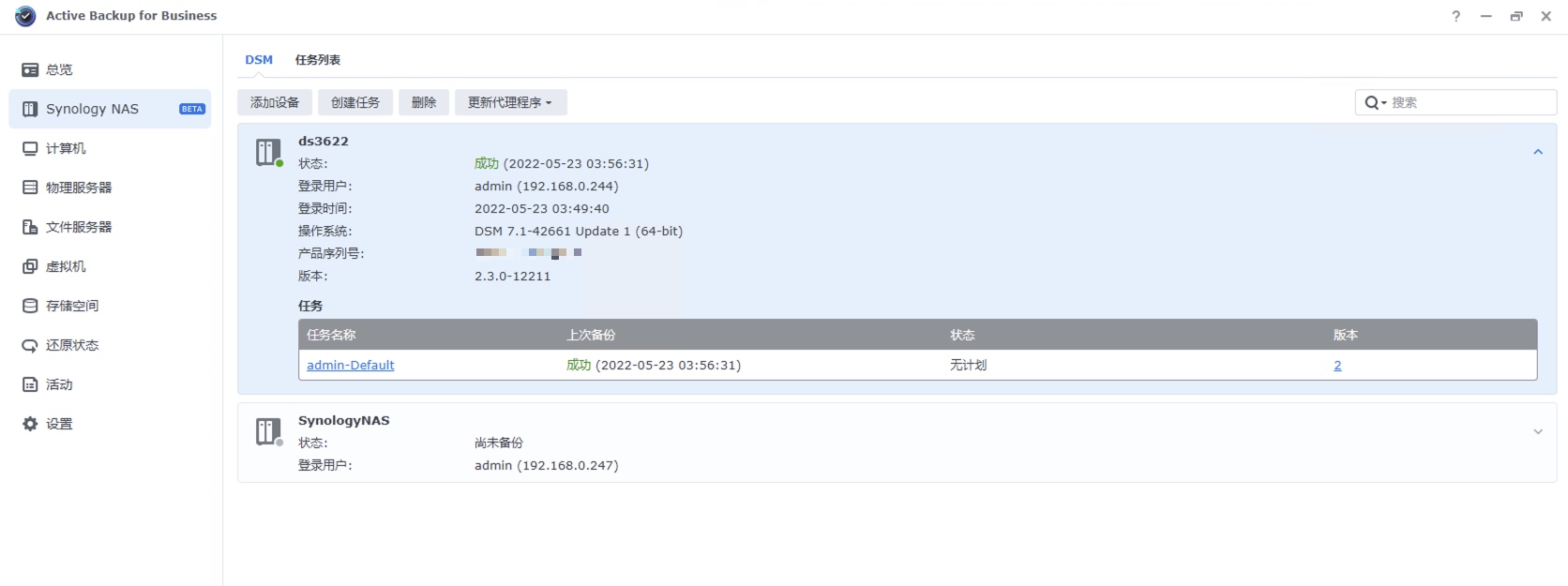
然后连接到Active Backup for Business就可以备份了:
可以在Active Backup for Business查看到连接NAS的版本以及序列号:
文件级还原
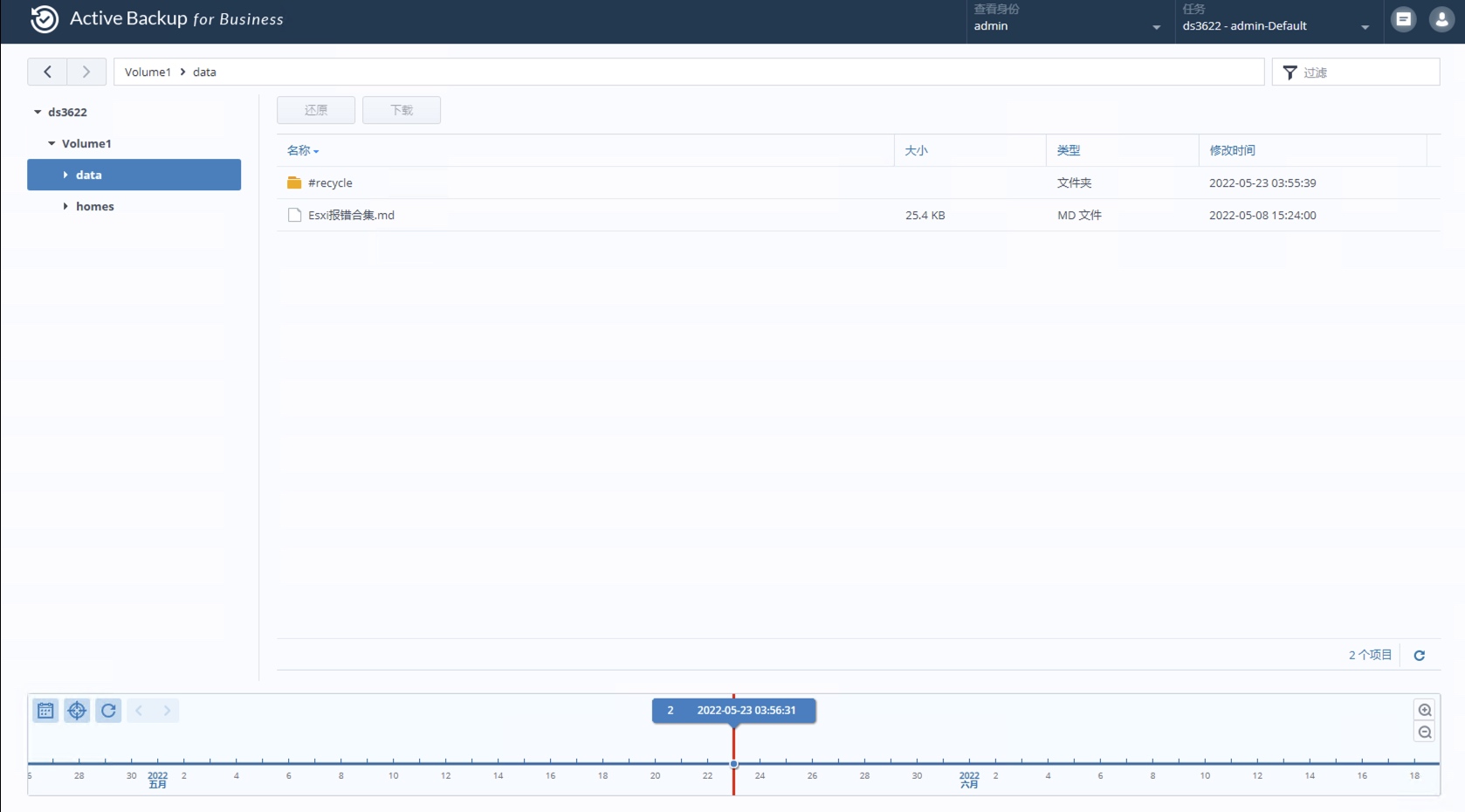
可以在Active Backup for Business Portal中对备份NAS的文件进行还原与下载:
整机还原方式
异机还原,硬盘盘位必须与备份机器一致,硬盘容量必须比大于或等于备份NAS。
可以在NAS刚安装好系统还未初始化时选择直接还原:

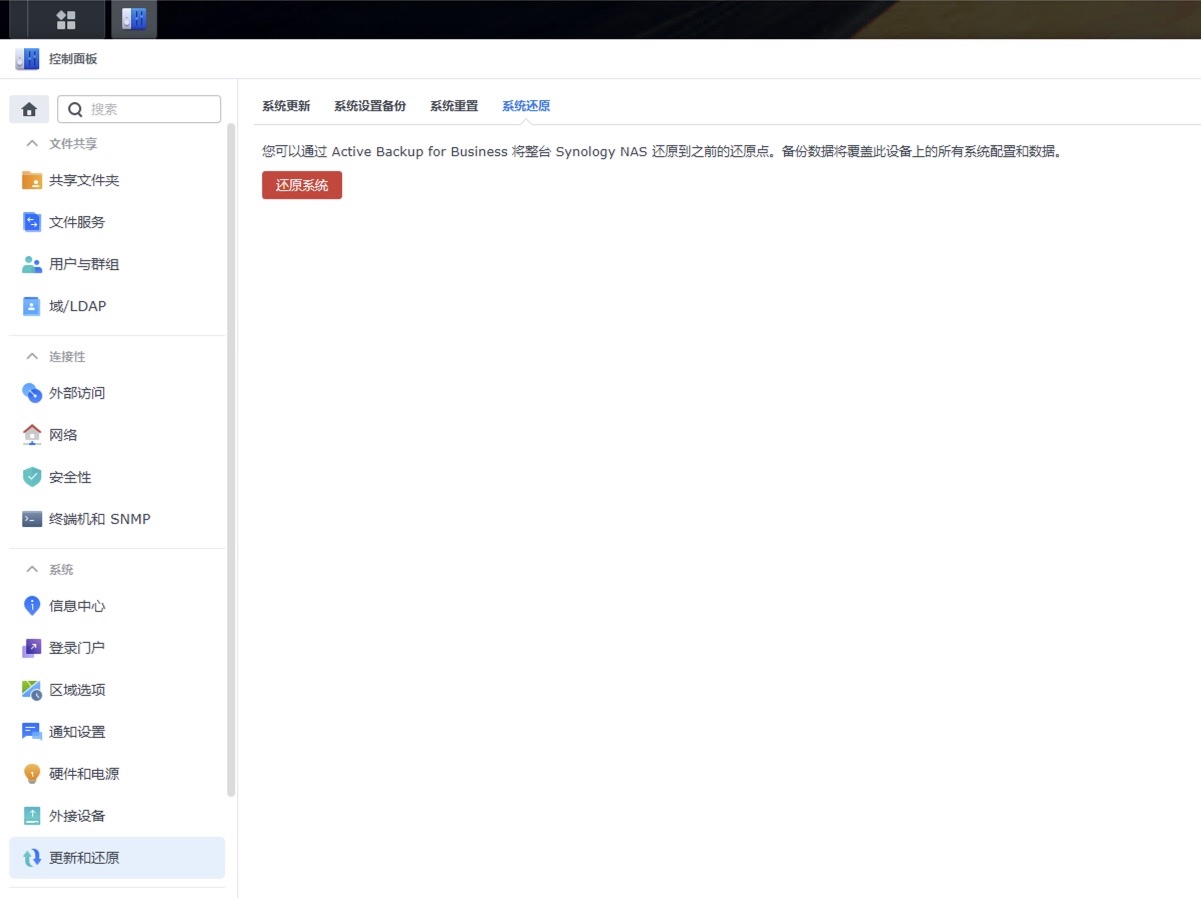
也可以在控制面板->更换与还原->系统还原中进行还原:
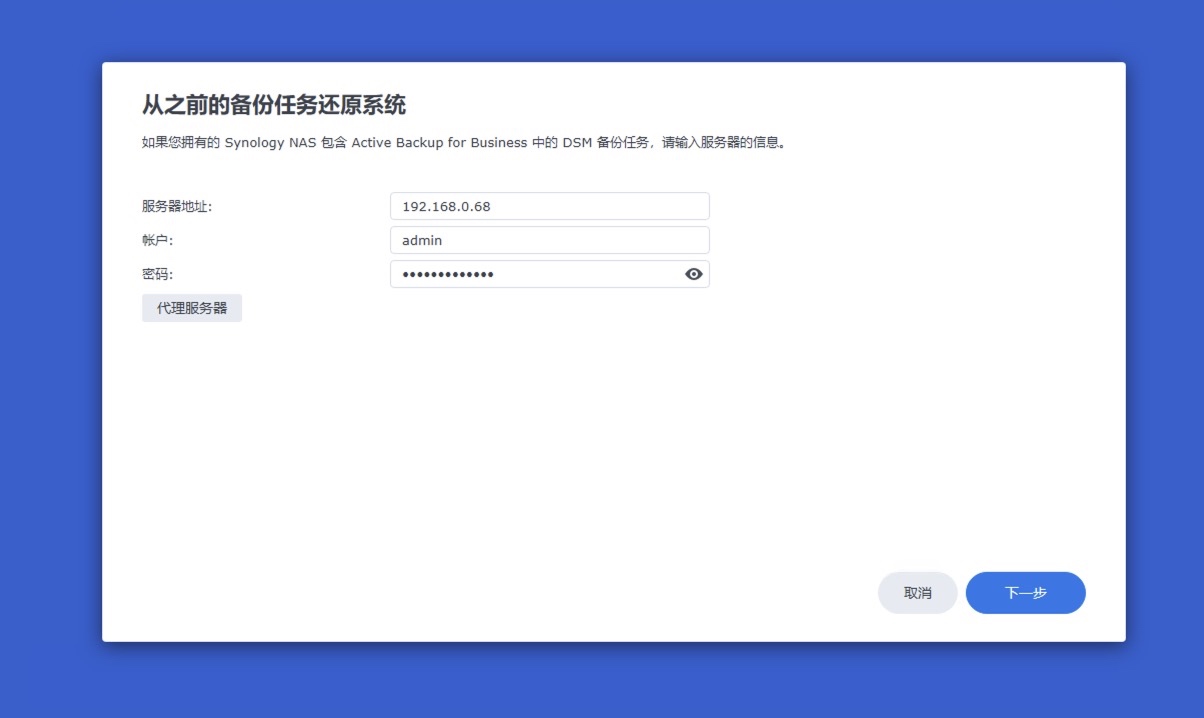
输入Active Backup for Business连接信息:
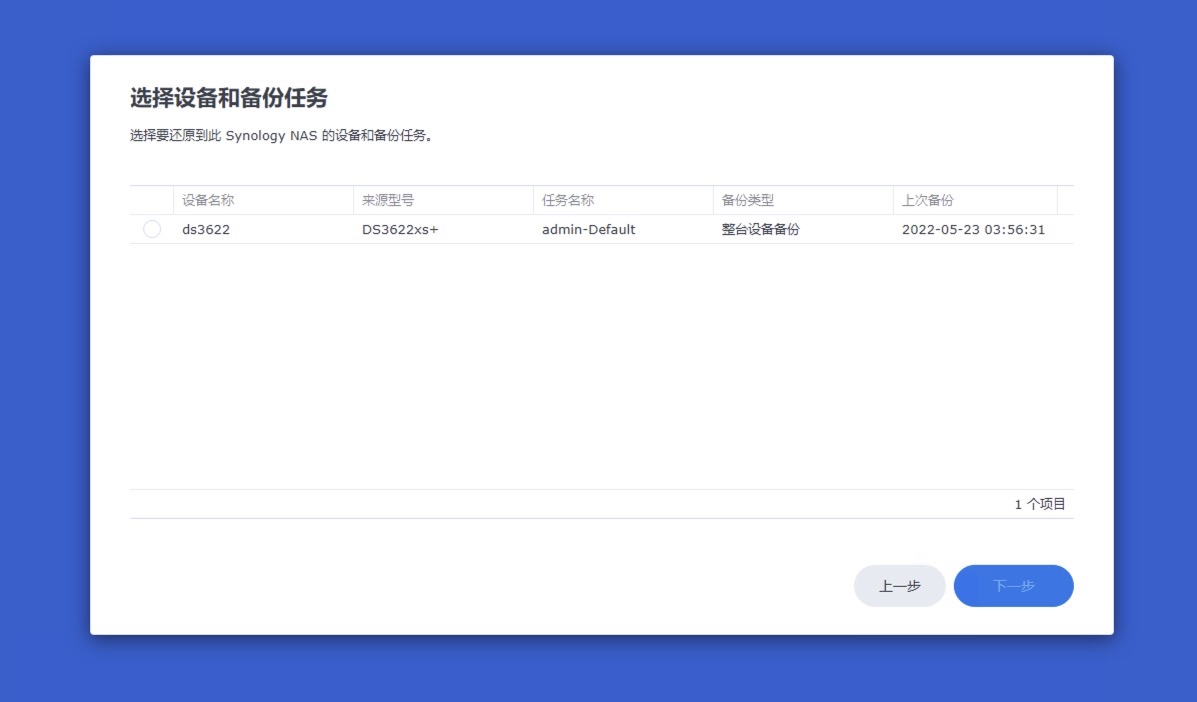
选择还原的设备:
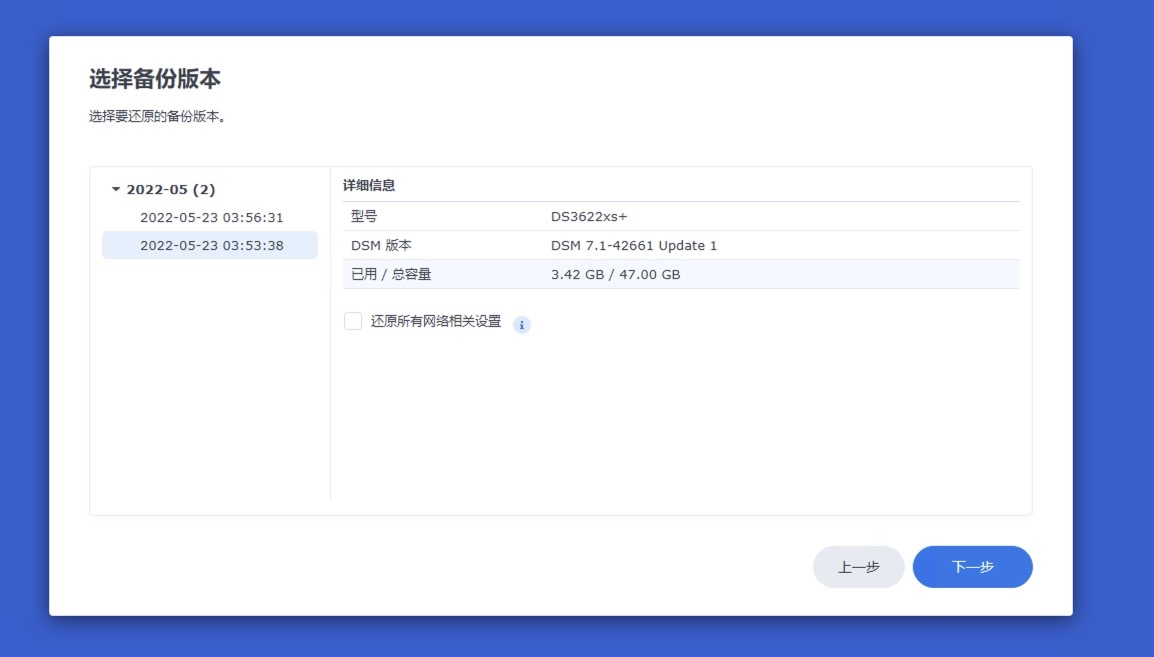
选择还原的版本:
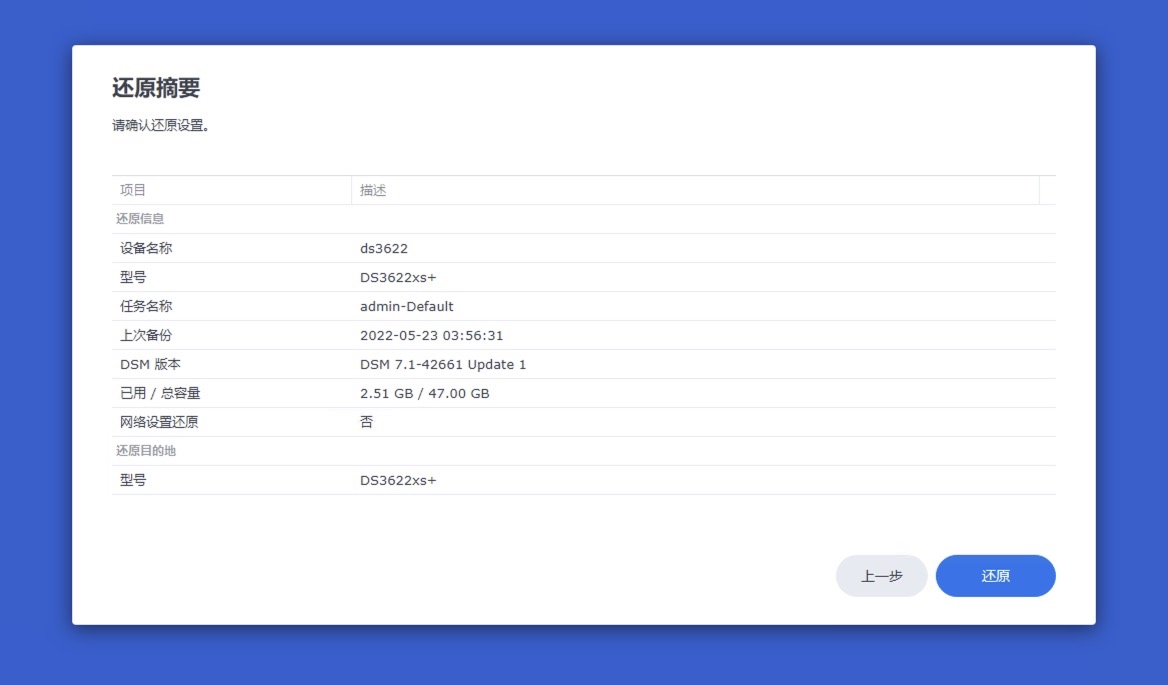
确认版本信息:
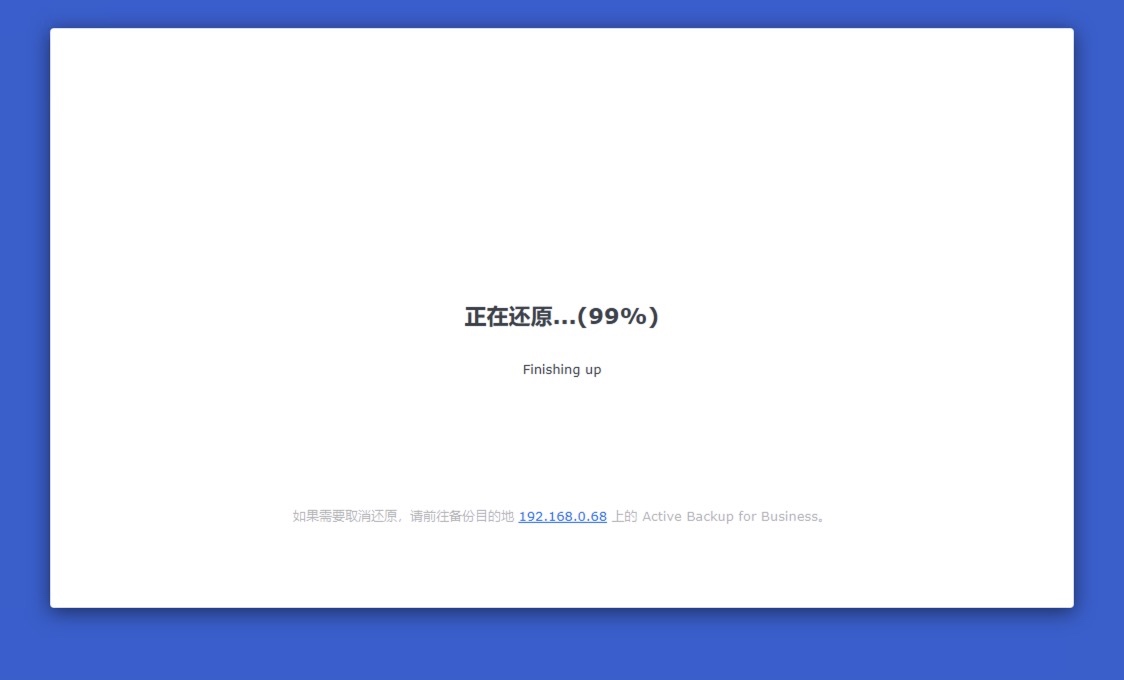
等待还原完成:
使用备份设备的账号密码登录还原完成的NAS即可:
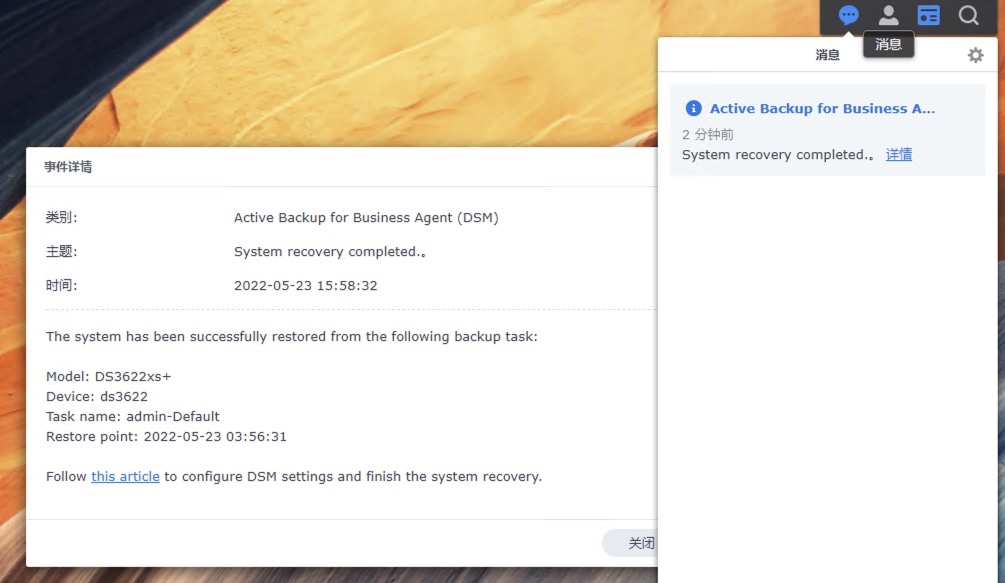
还原测试记录
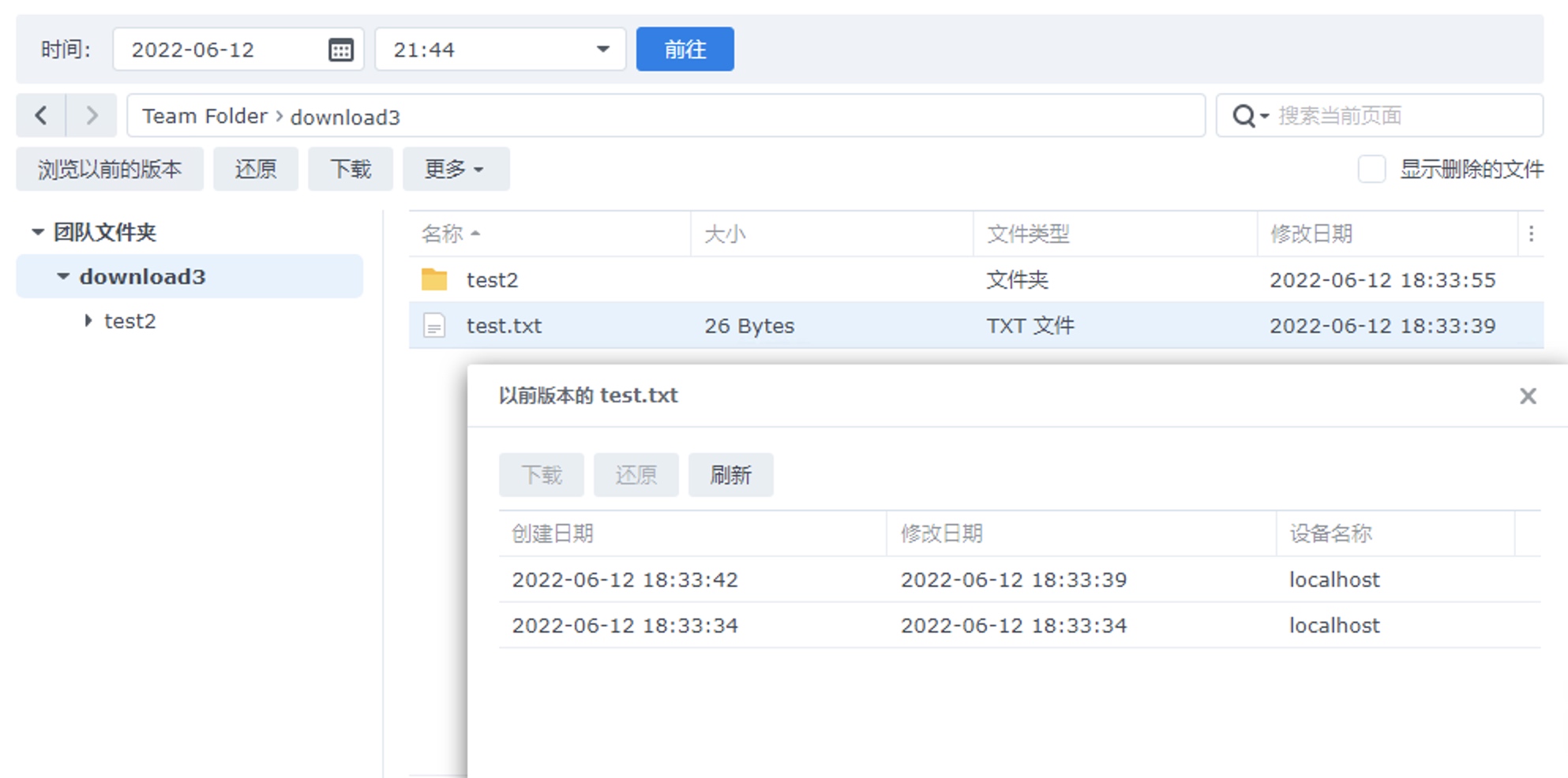
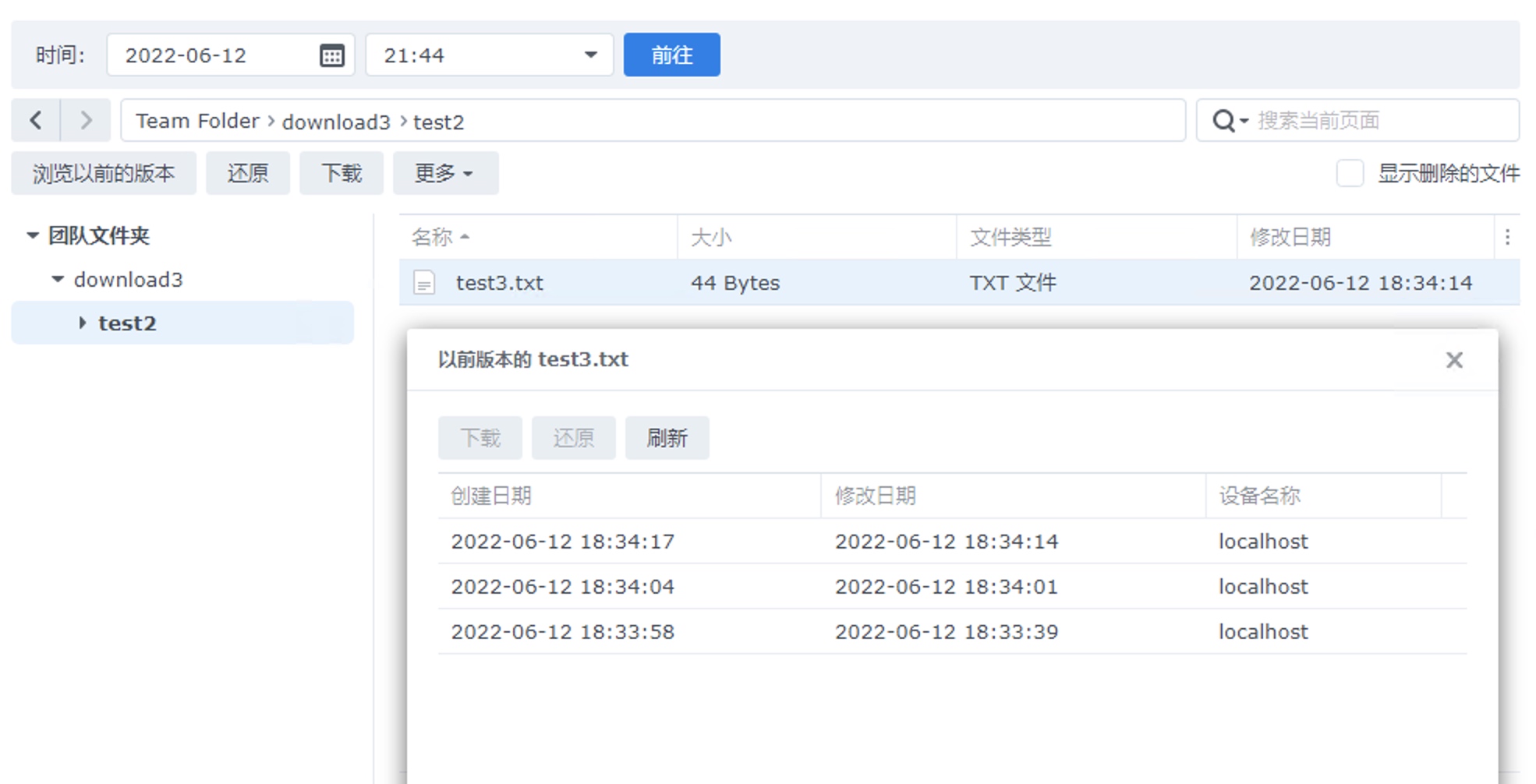
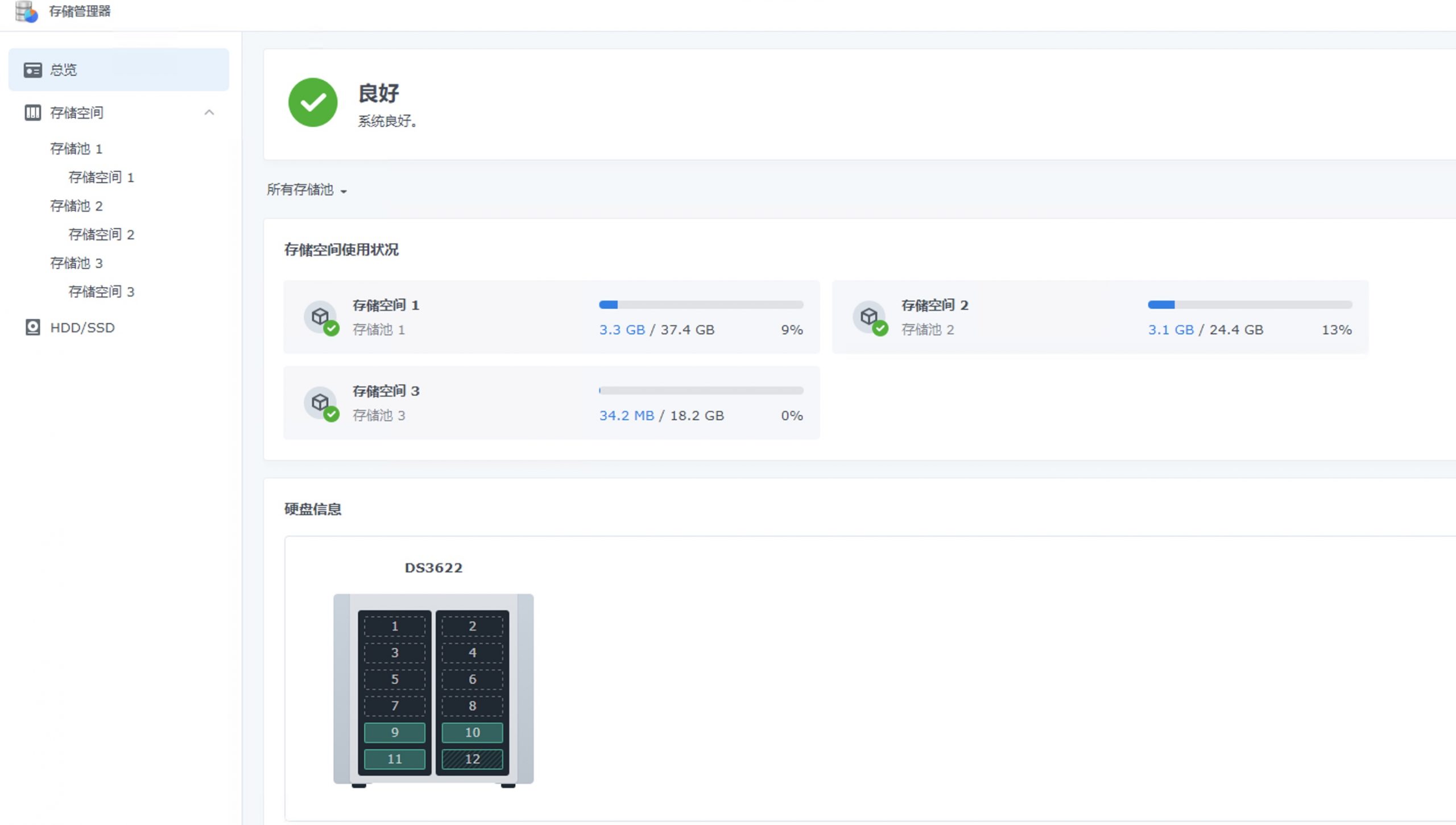
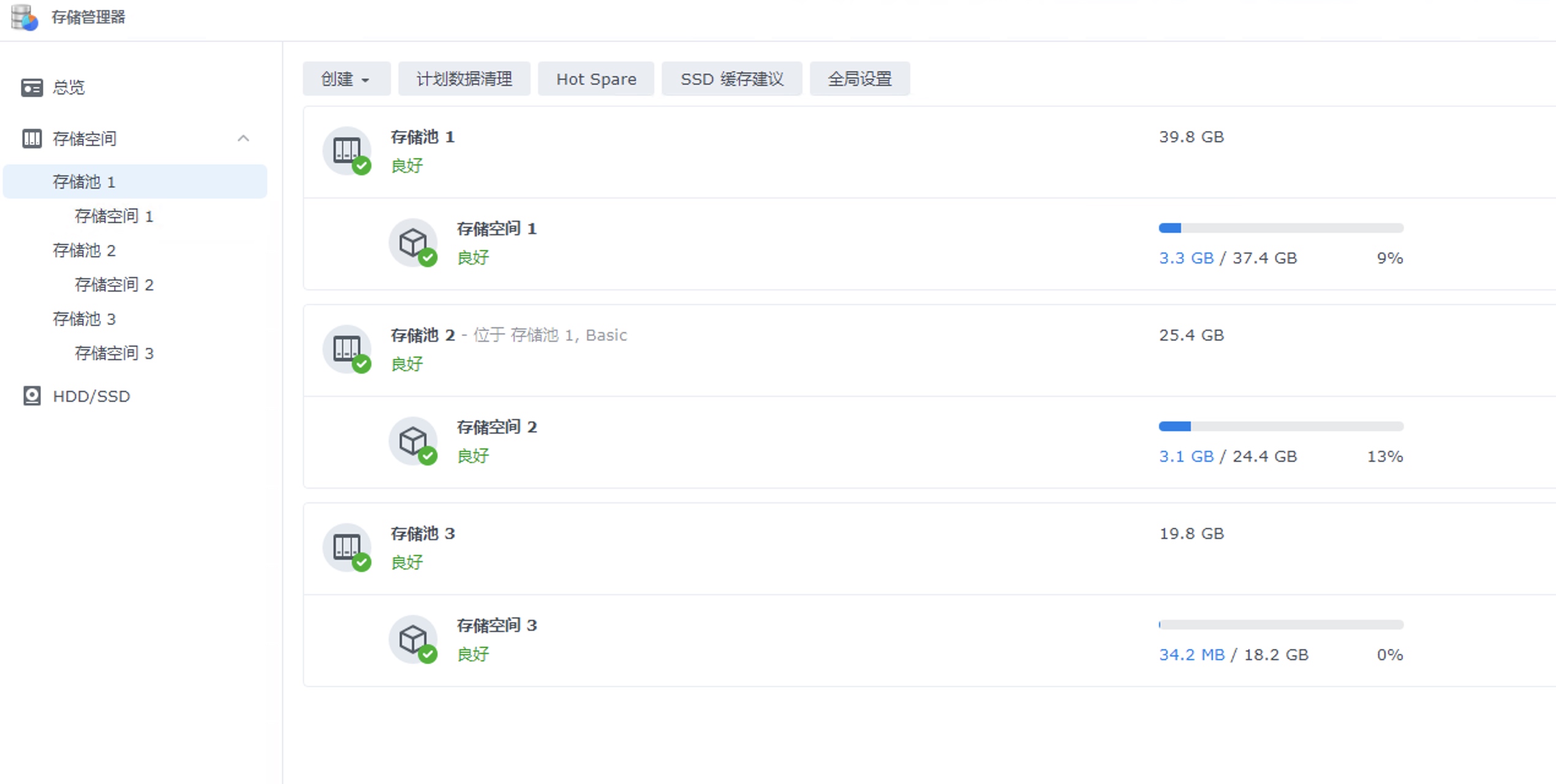
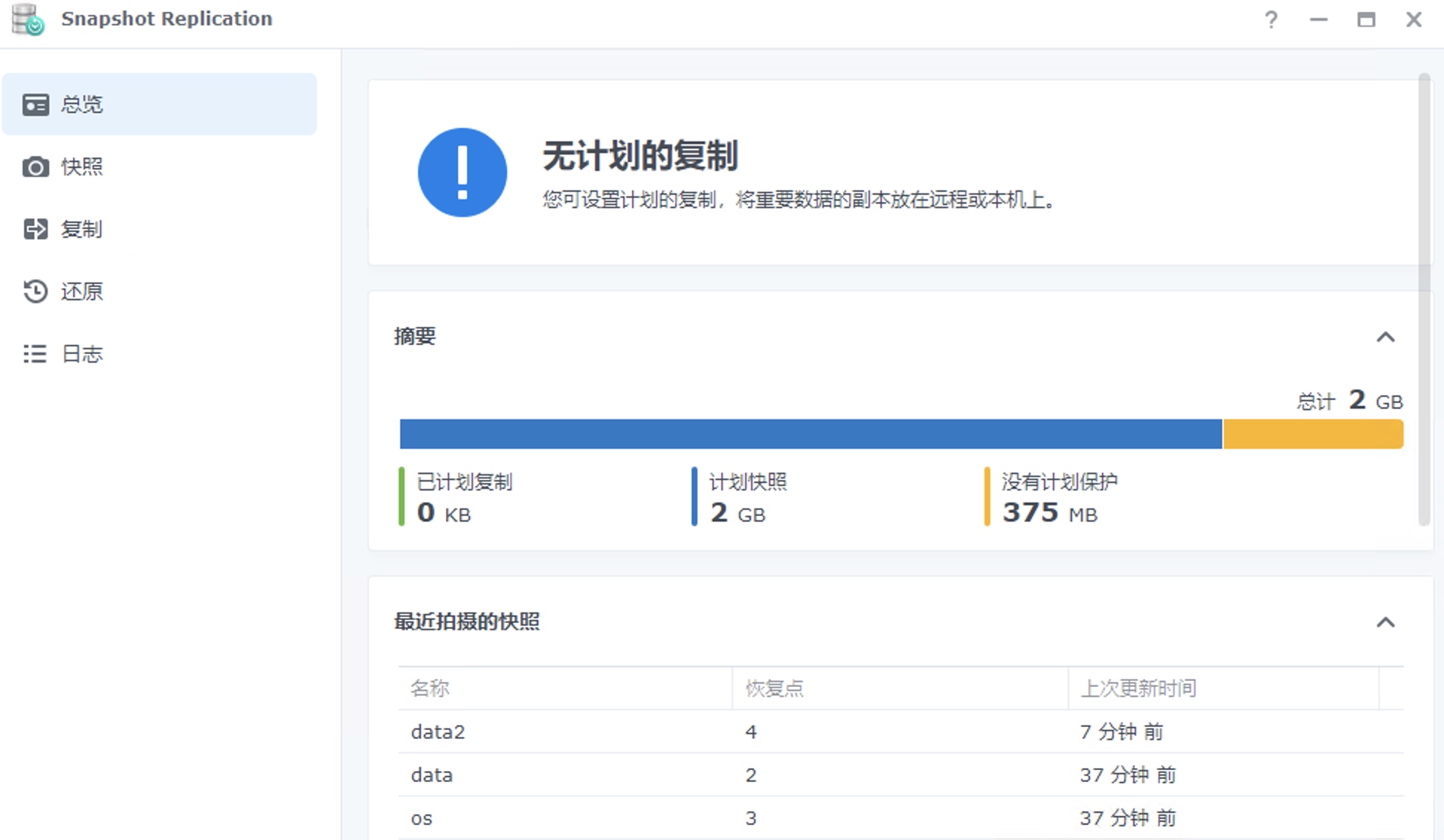
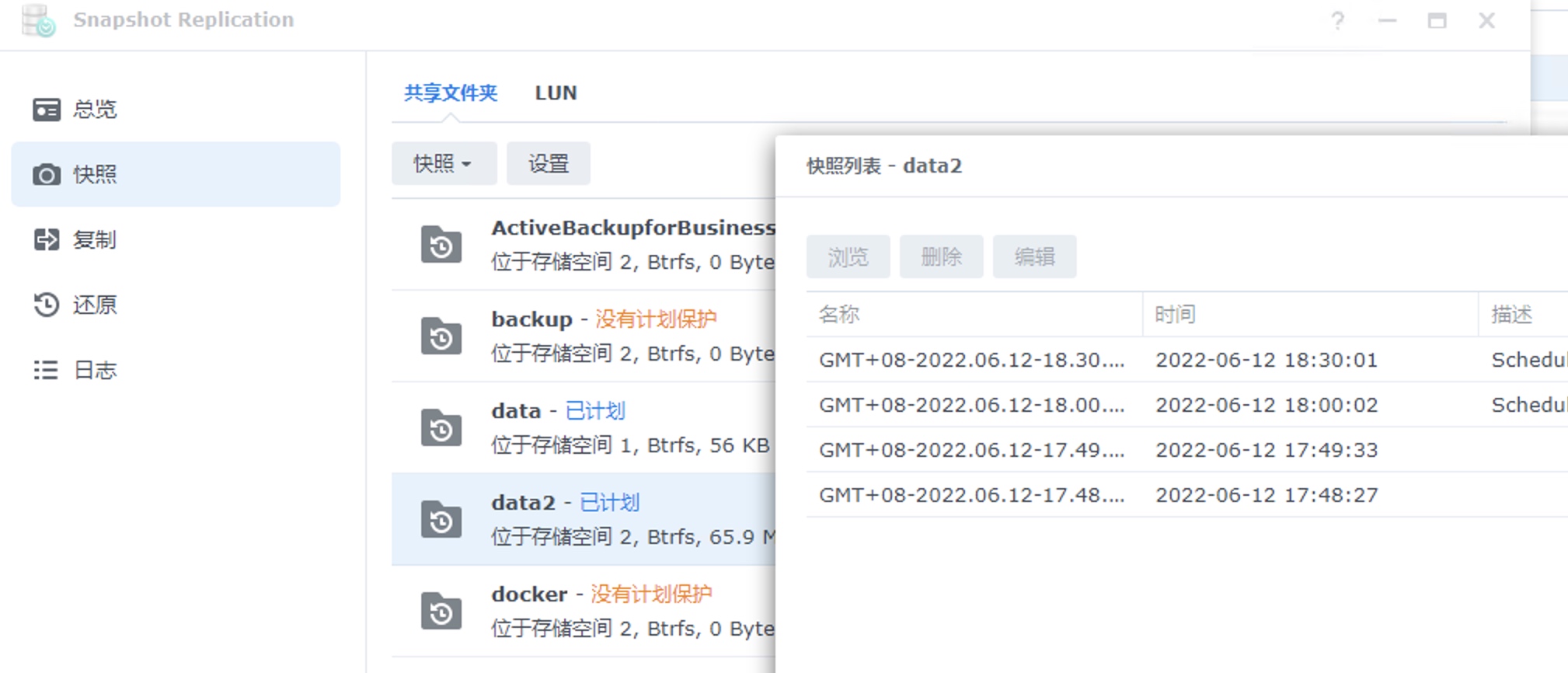
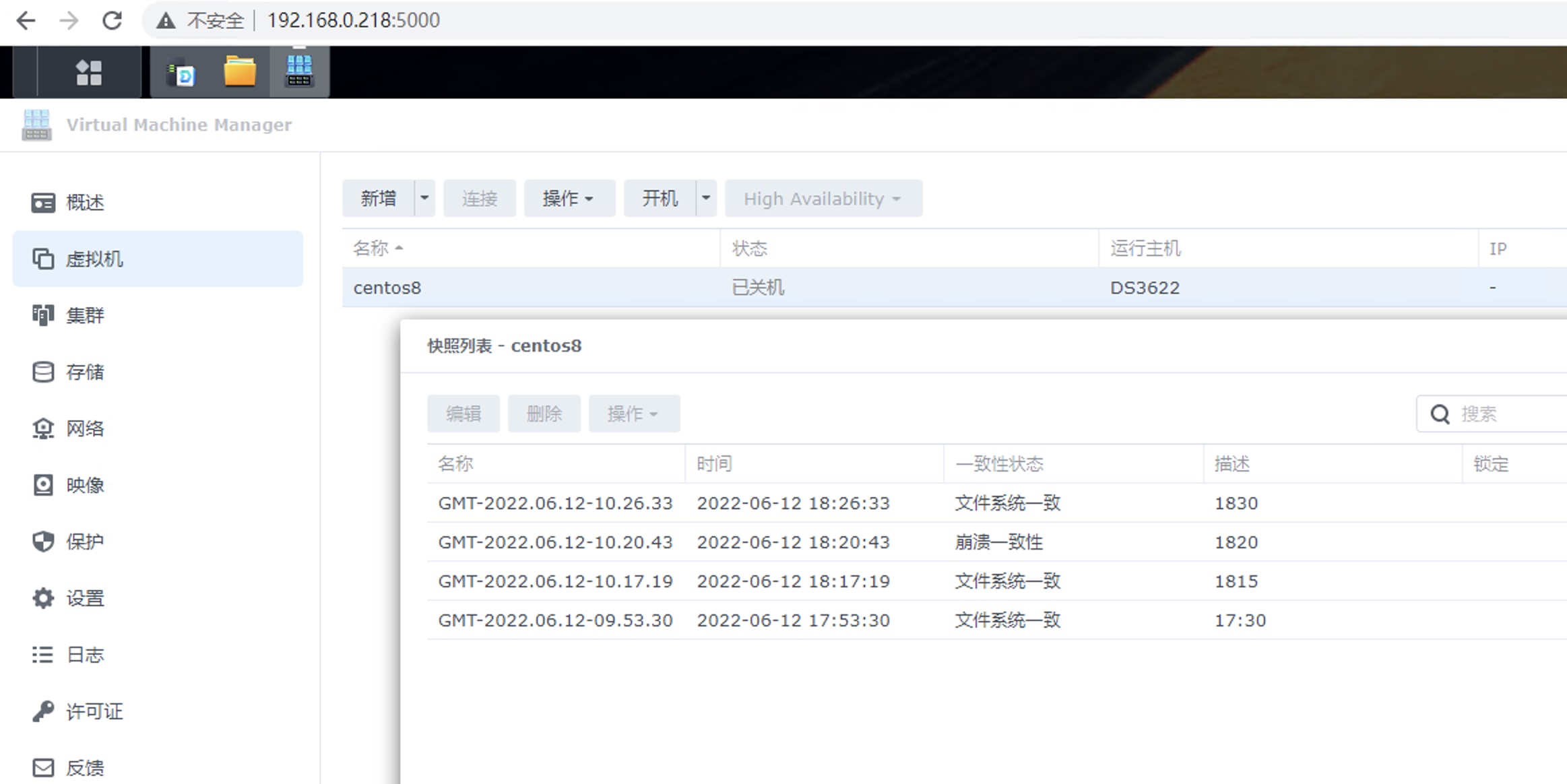
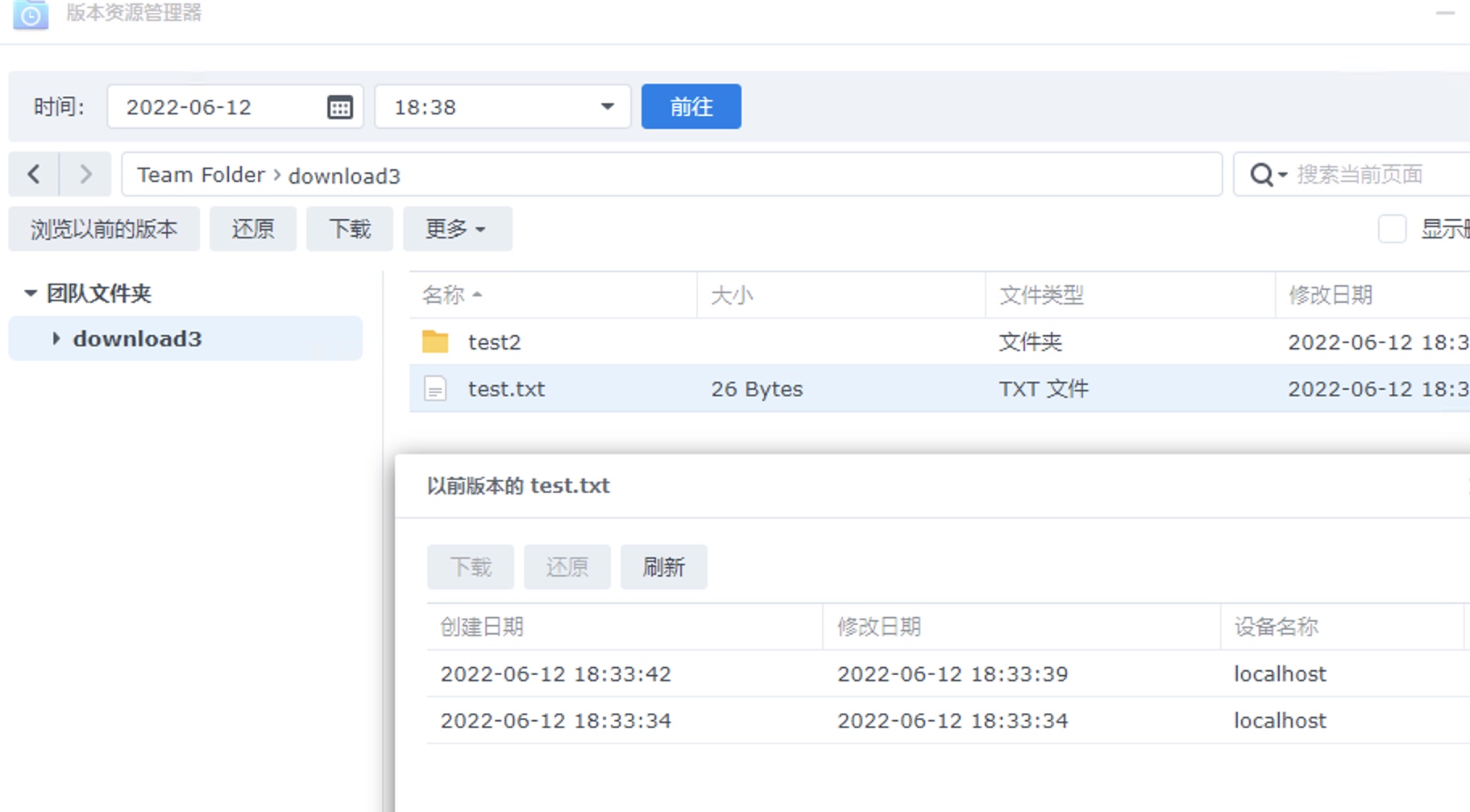
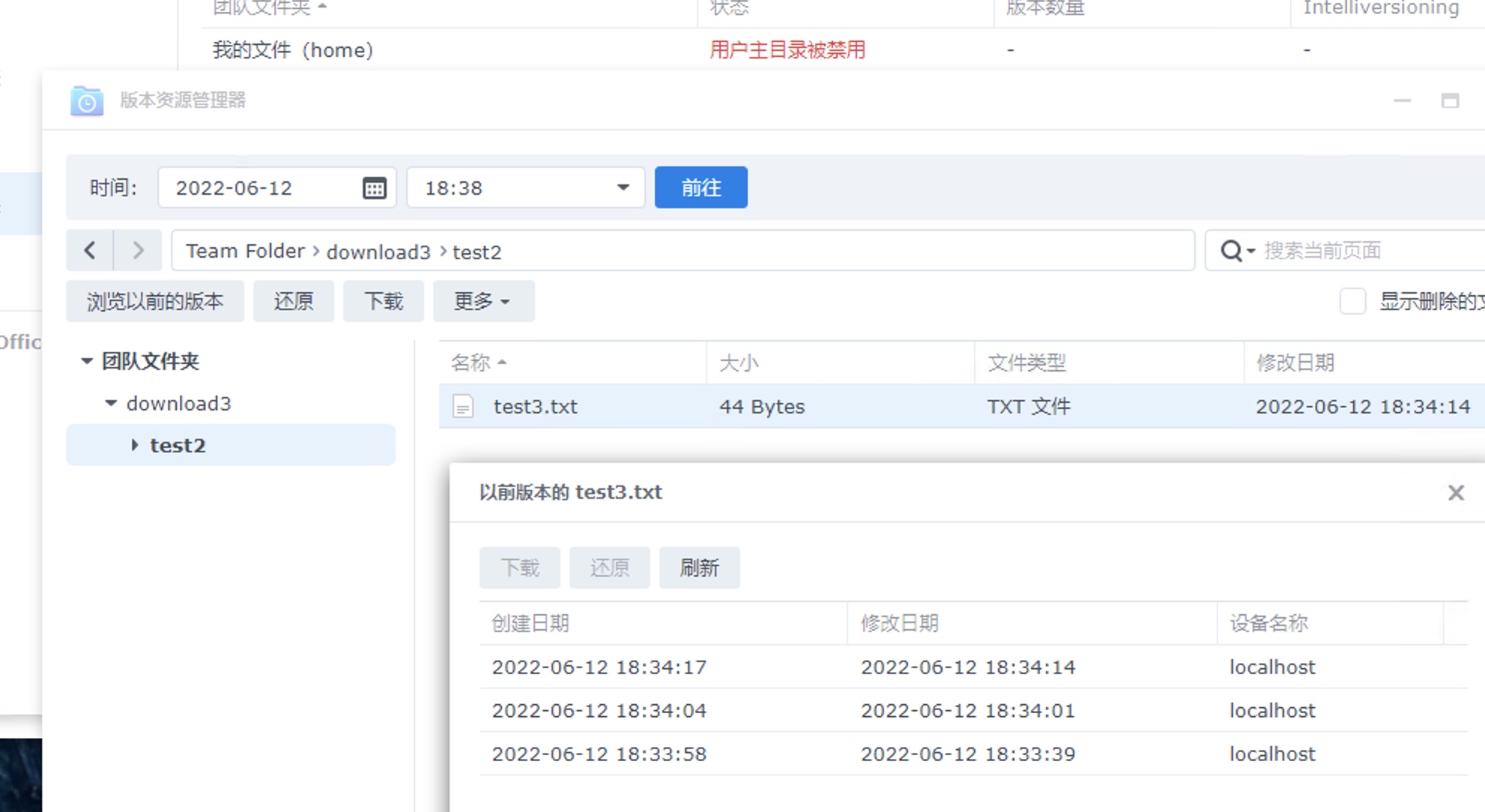
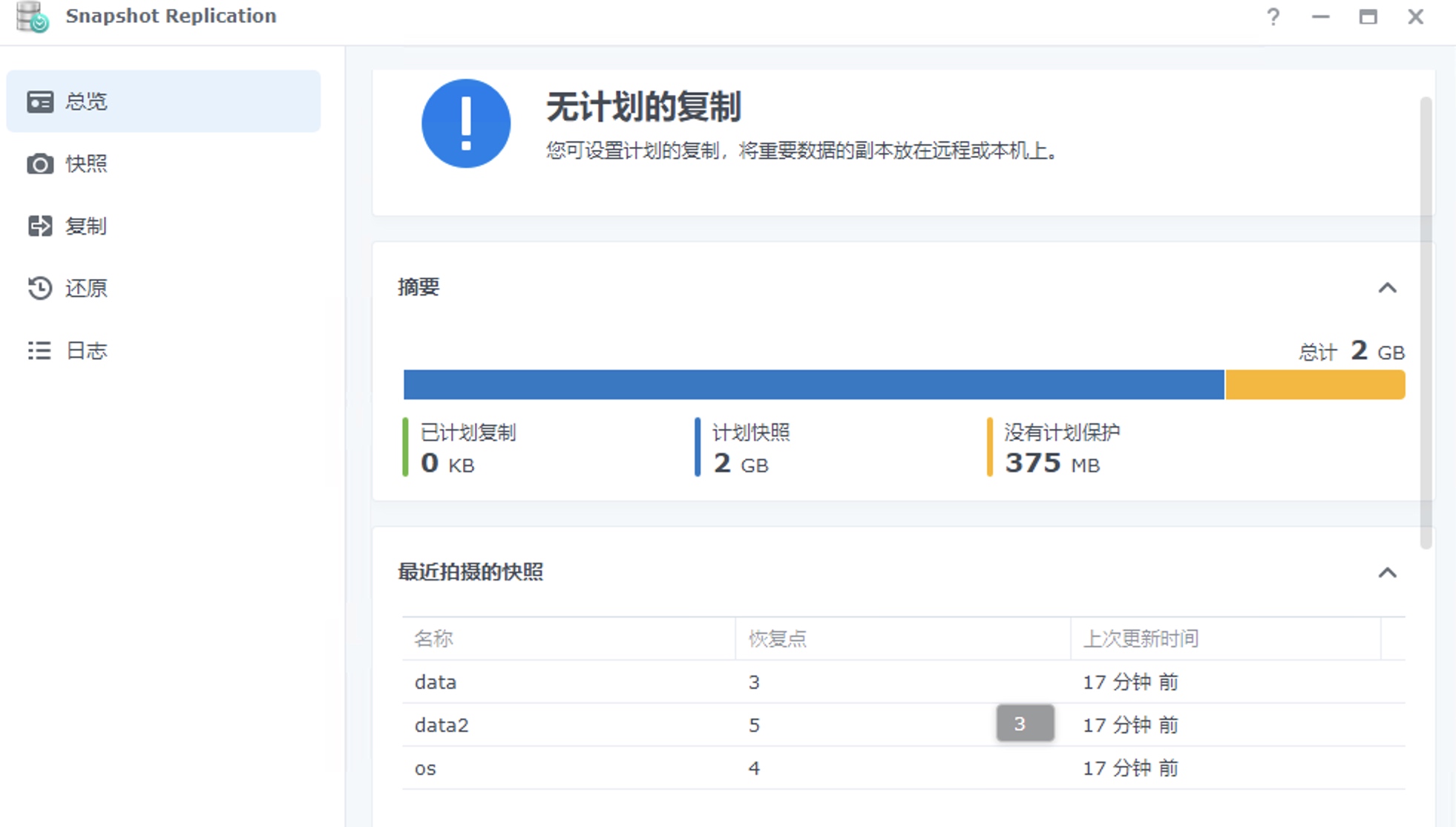
这两种方式都可以将NAS的共享文件夹快照、VMM虚拟机以及快照、Drive文件历史版本完整迁移或者恢复。
备份数据源
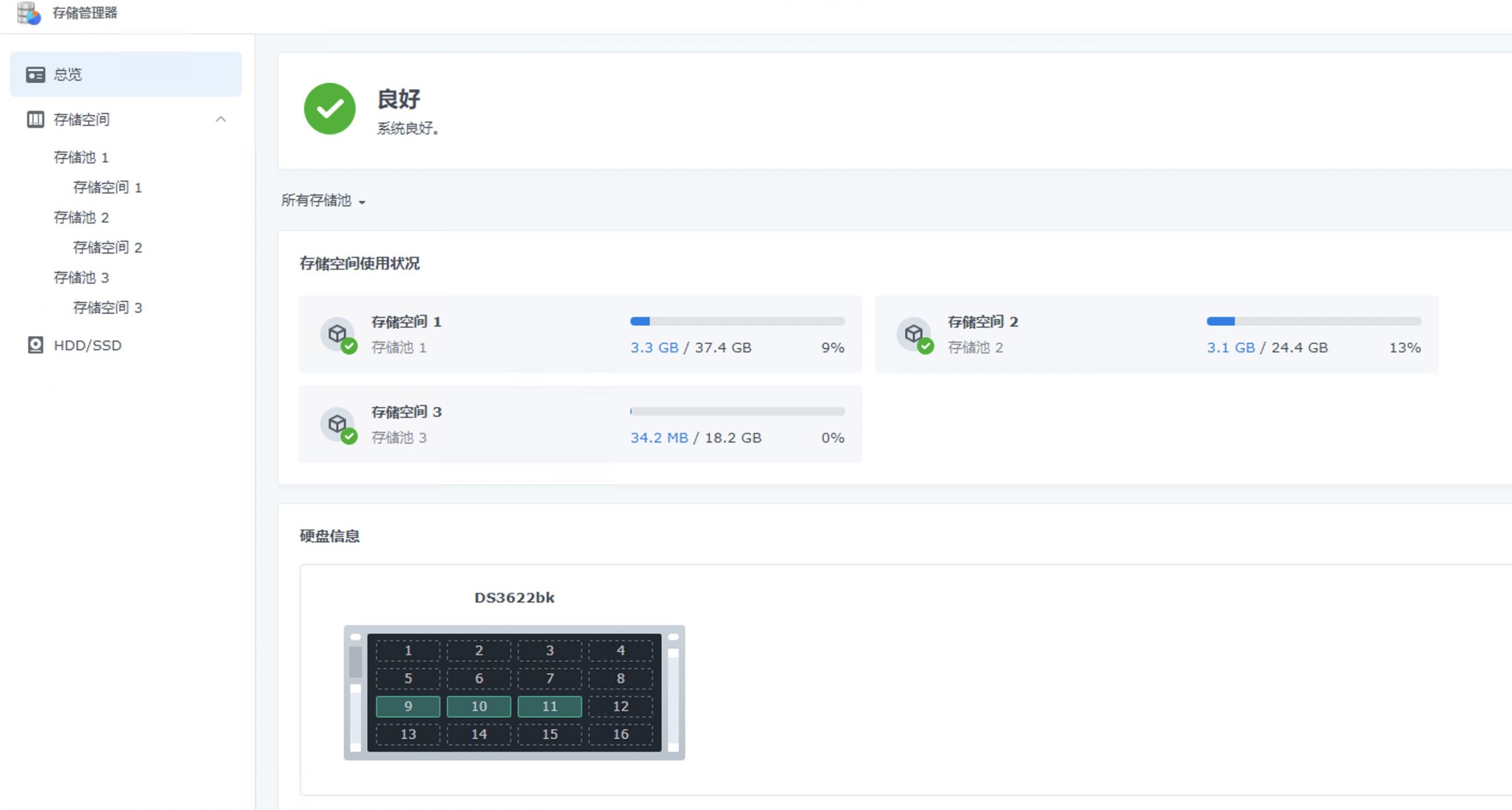
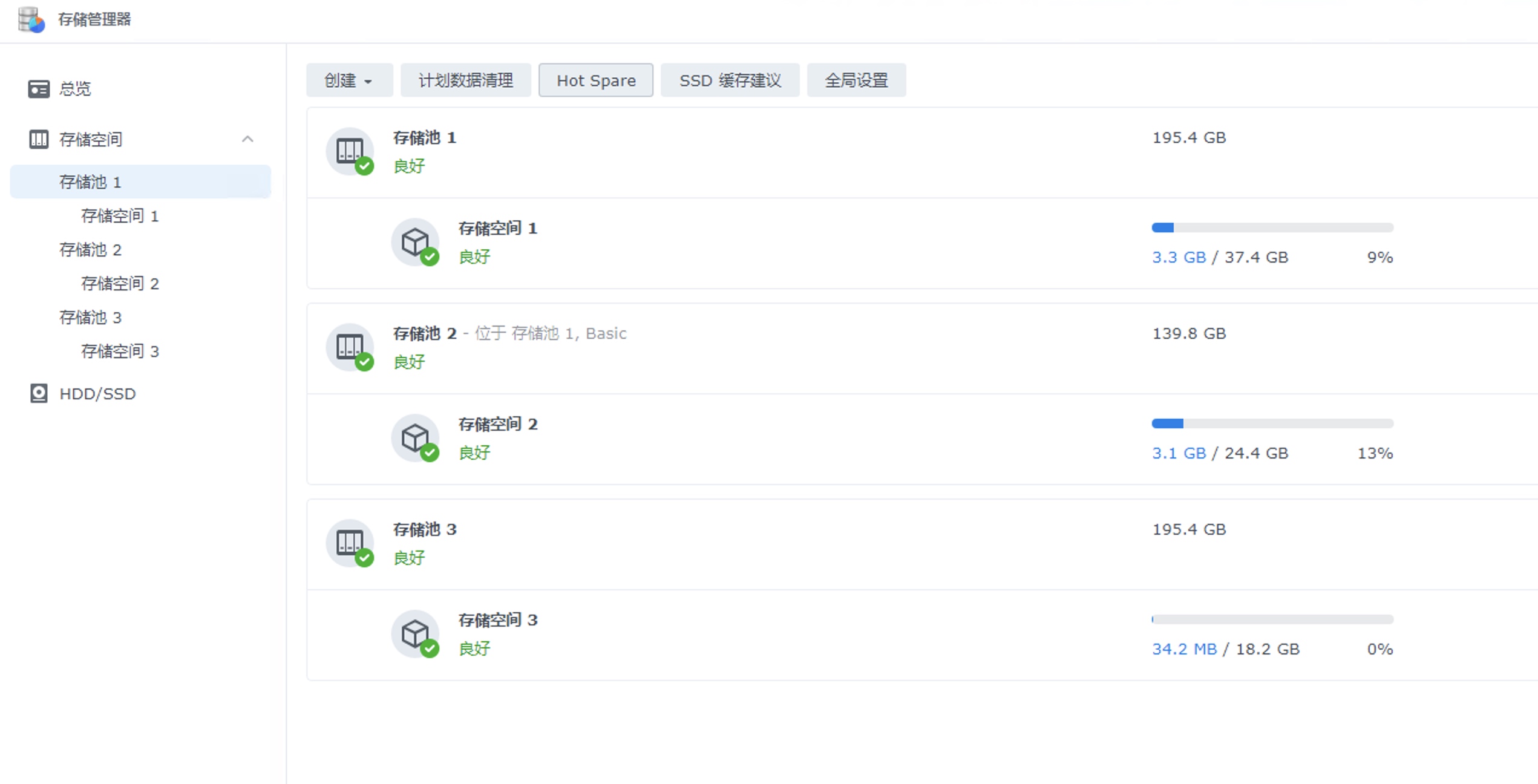
存储空间状态
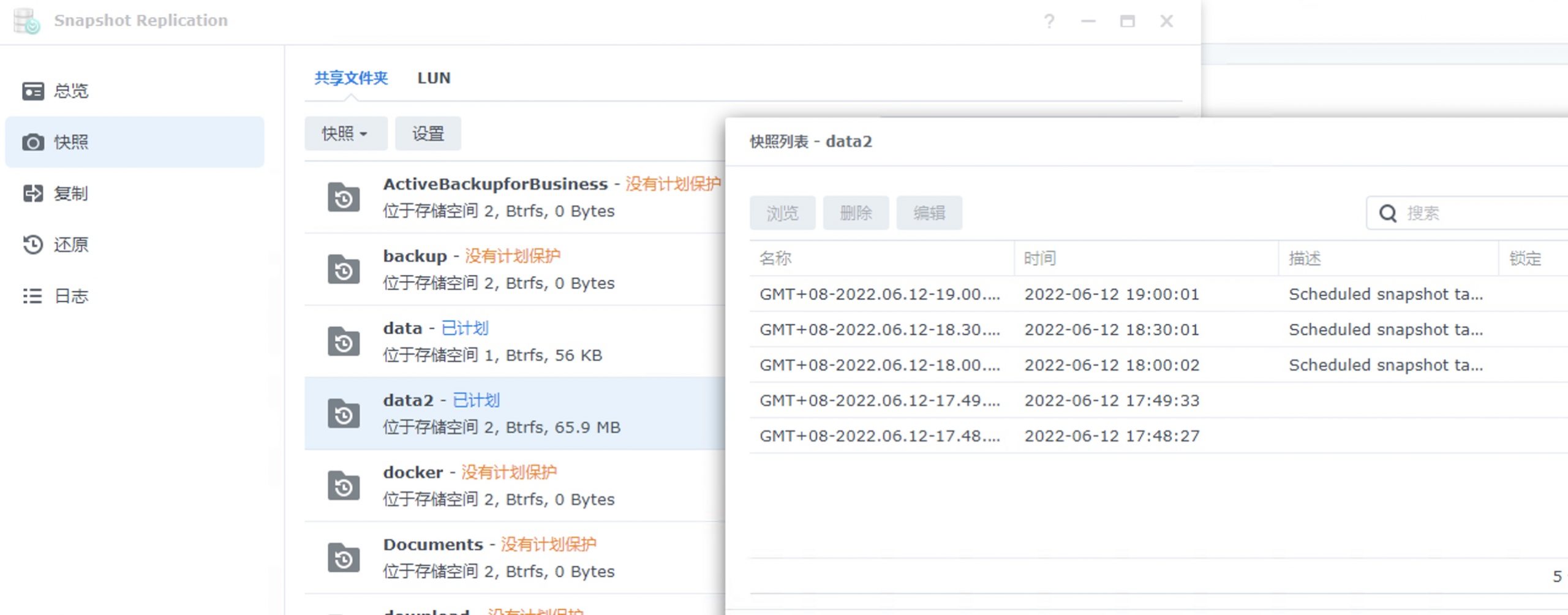
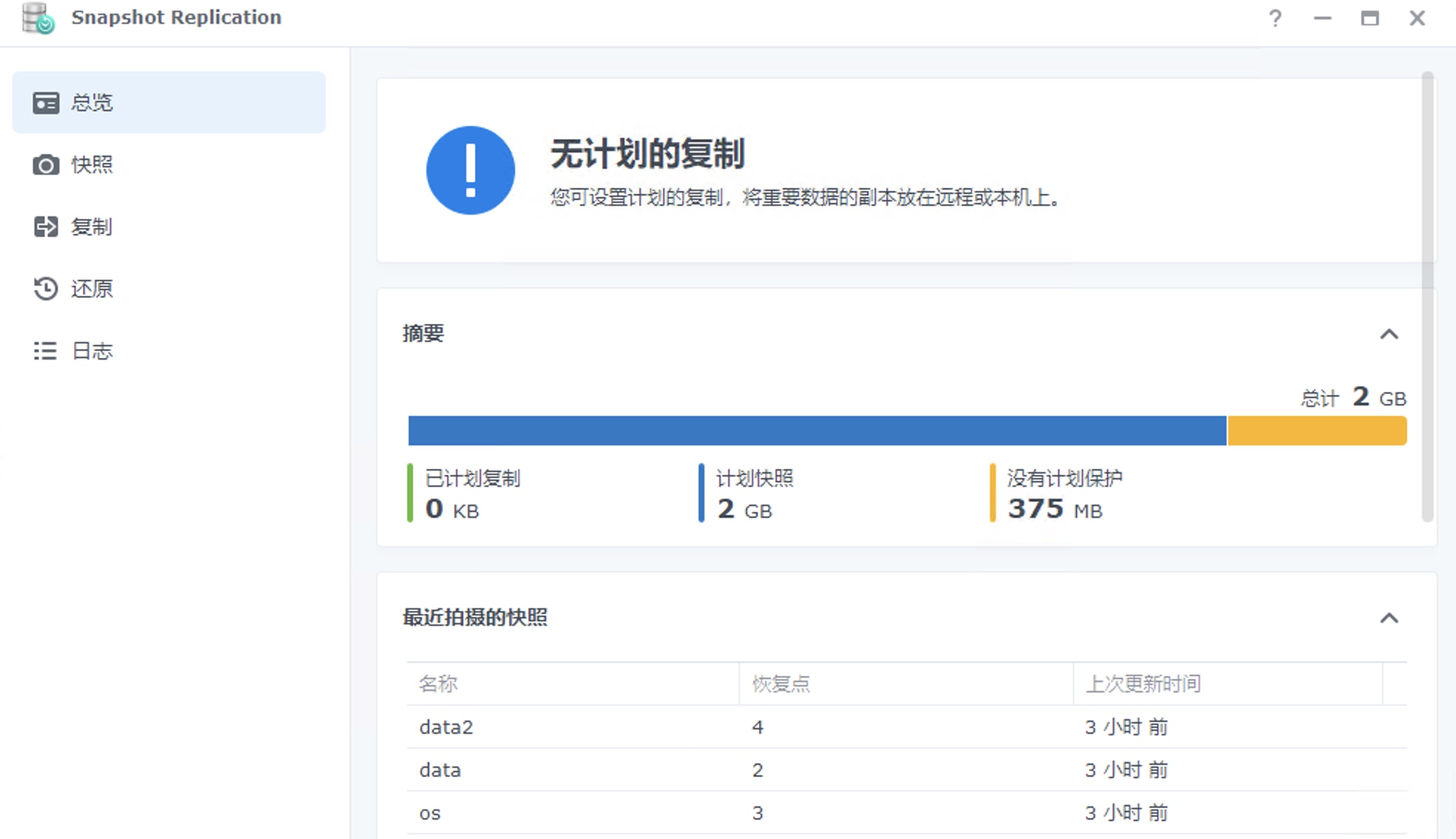
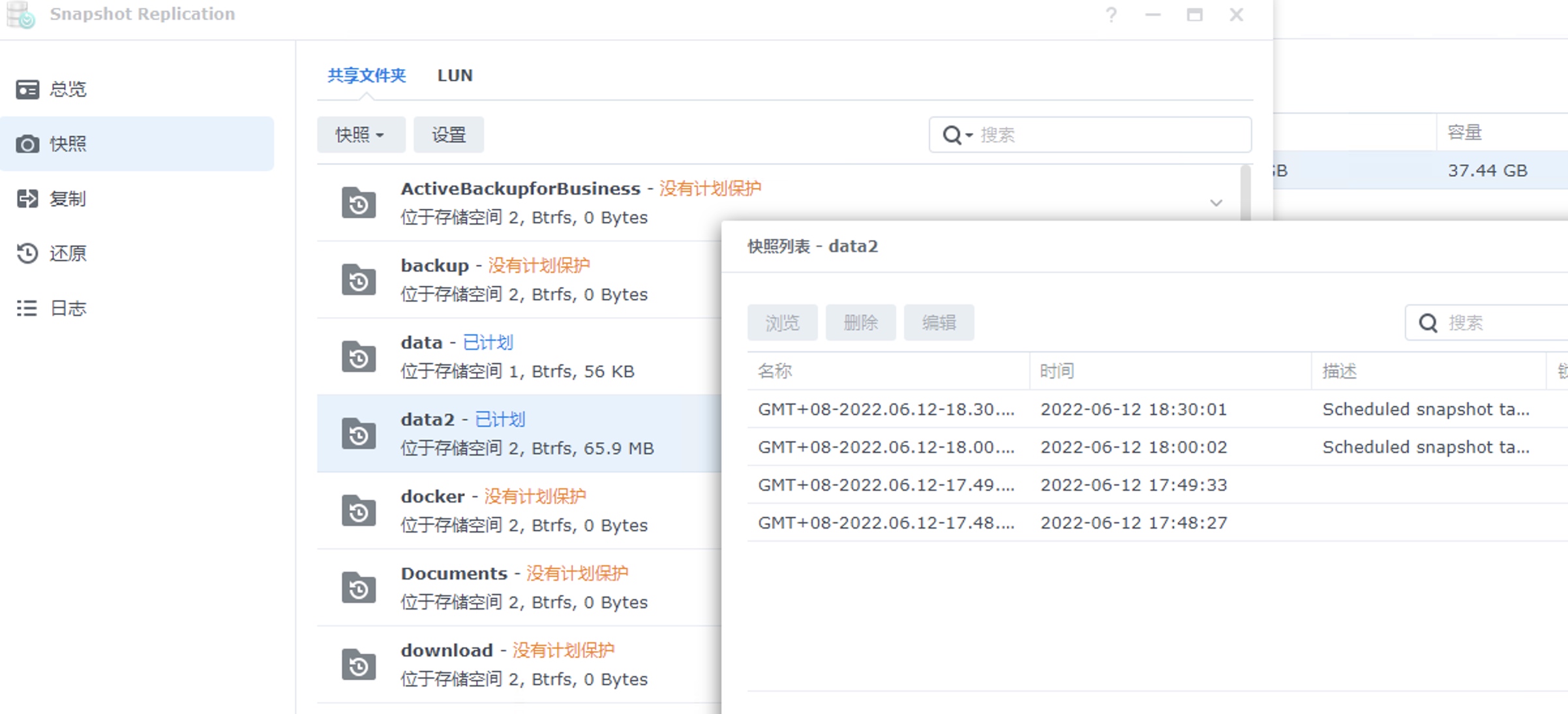
Snapshot Replication
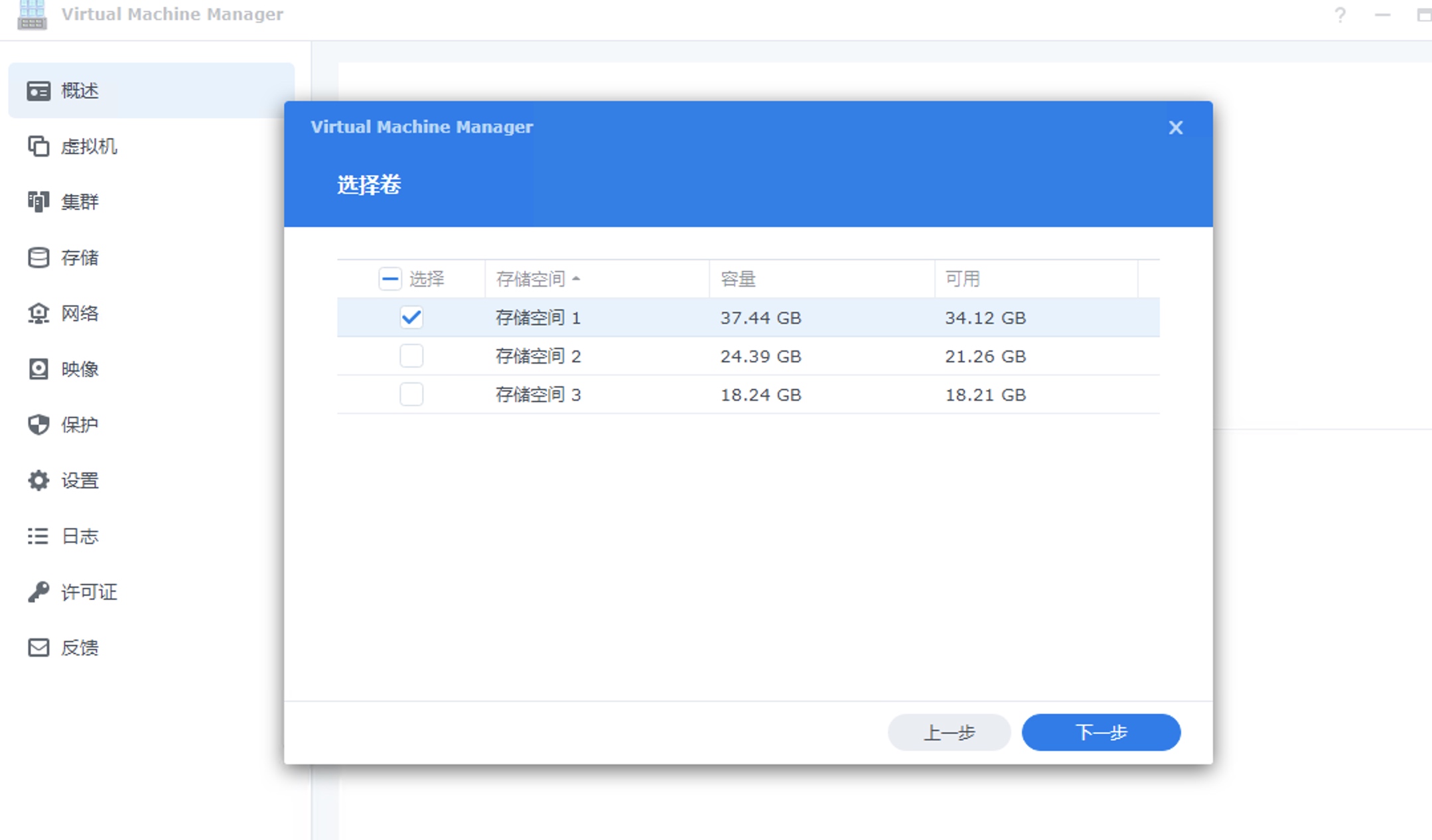
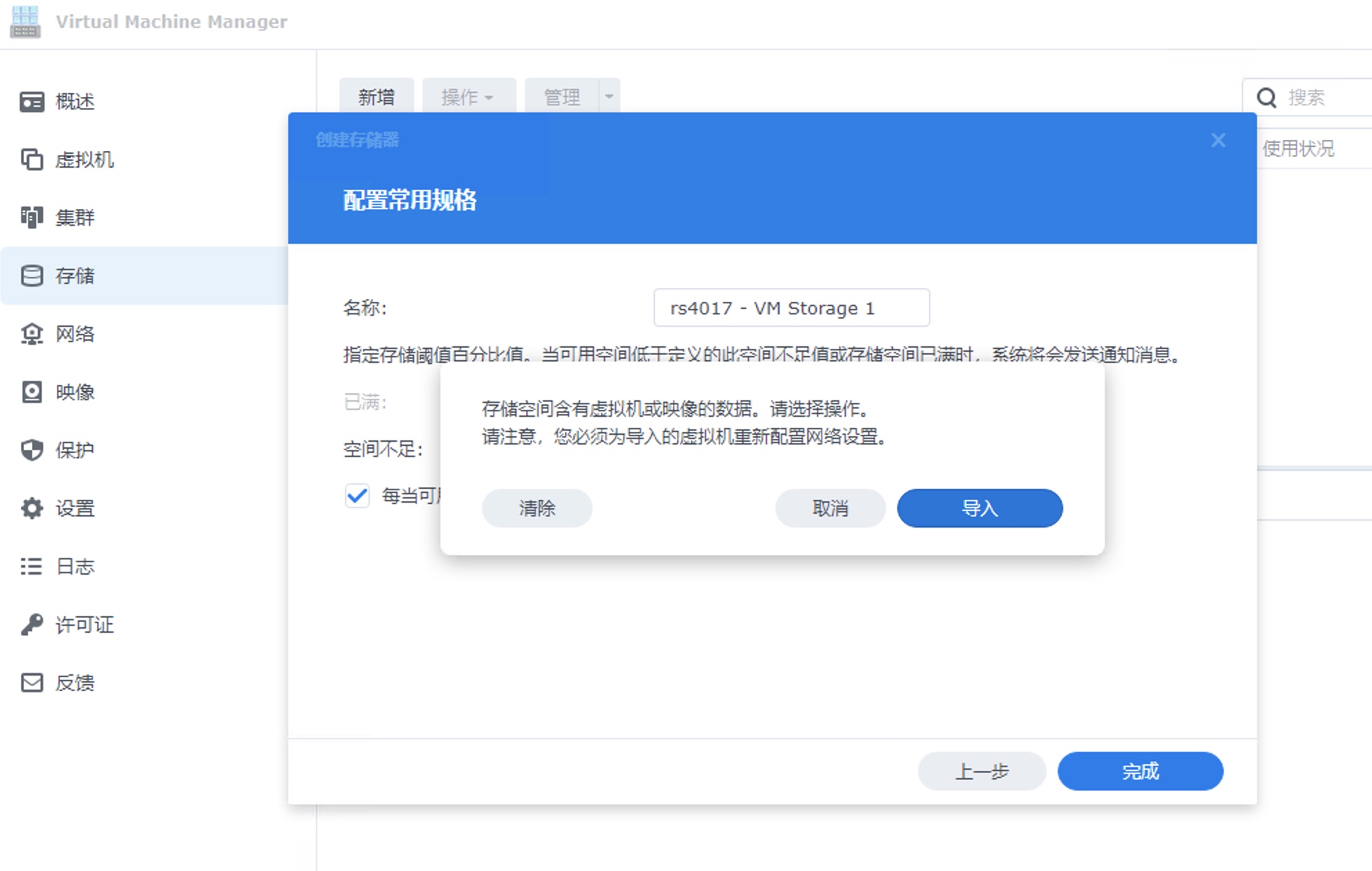
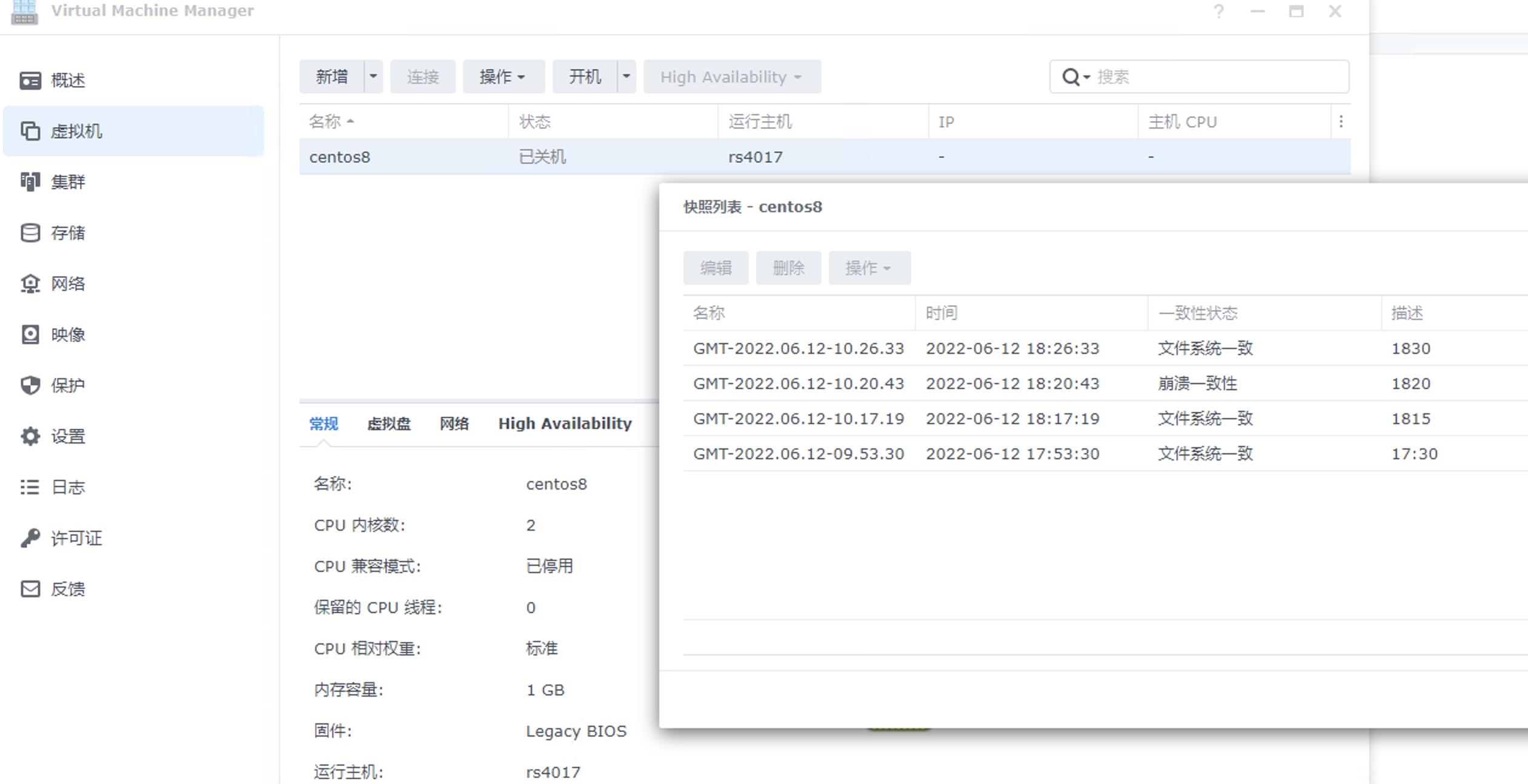
Virtual Machine Manager
Synology Drive
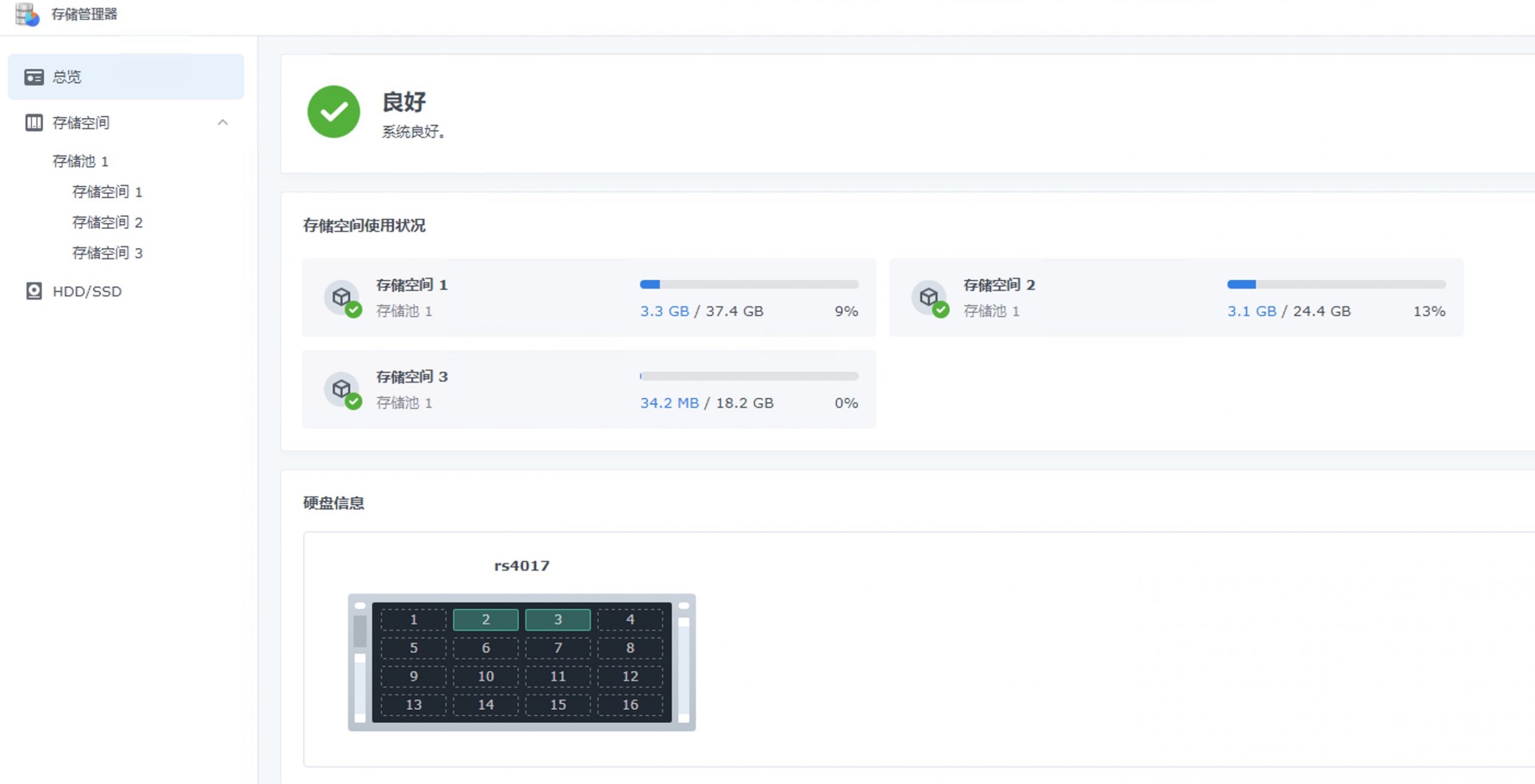
使用Migration Assistant 迁移
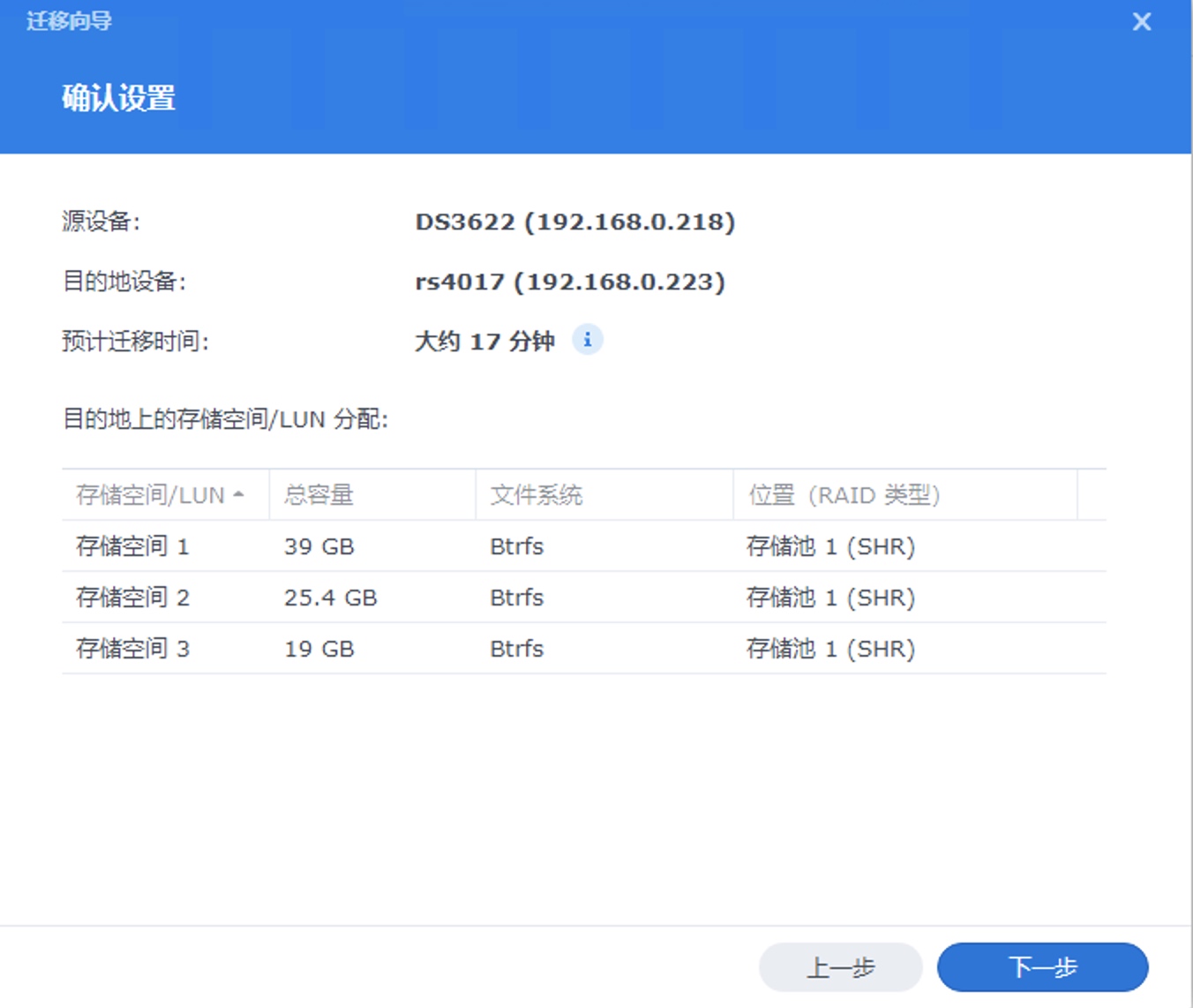
存储空间状态
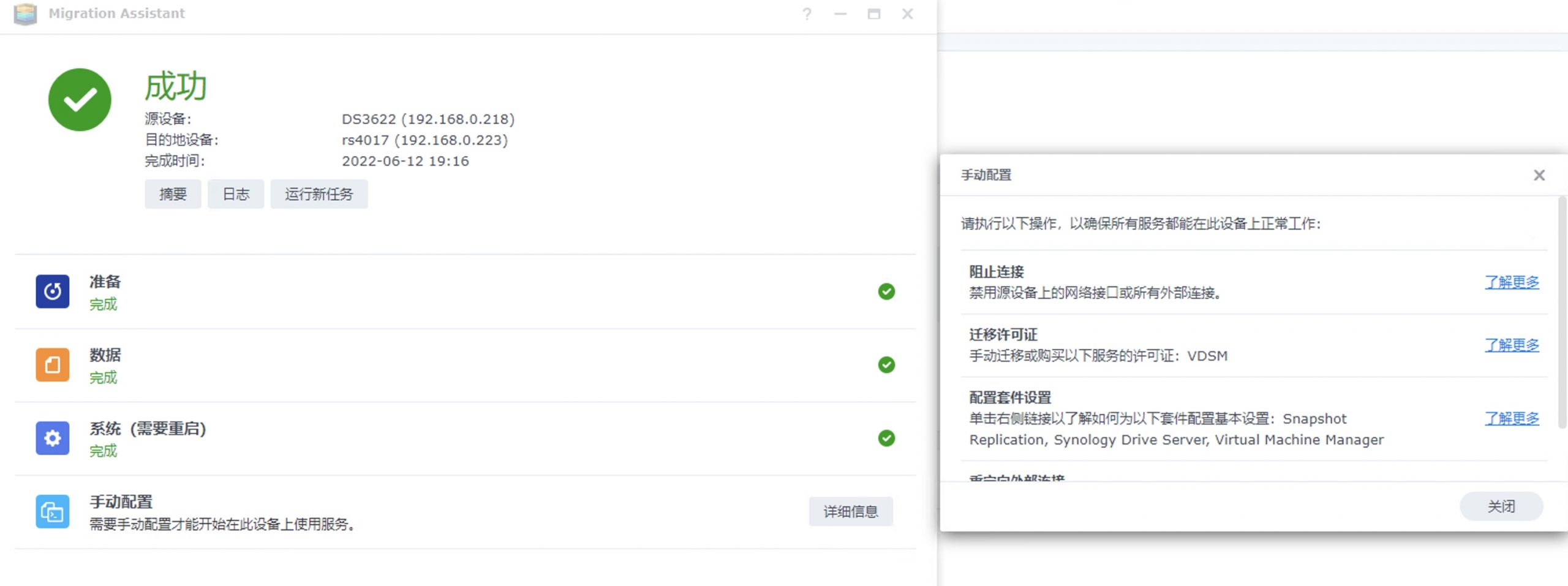
Snapshot Replication
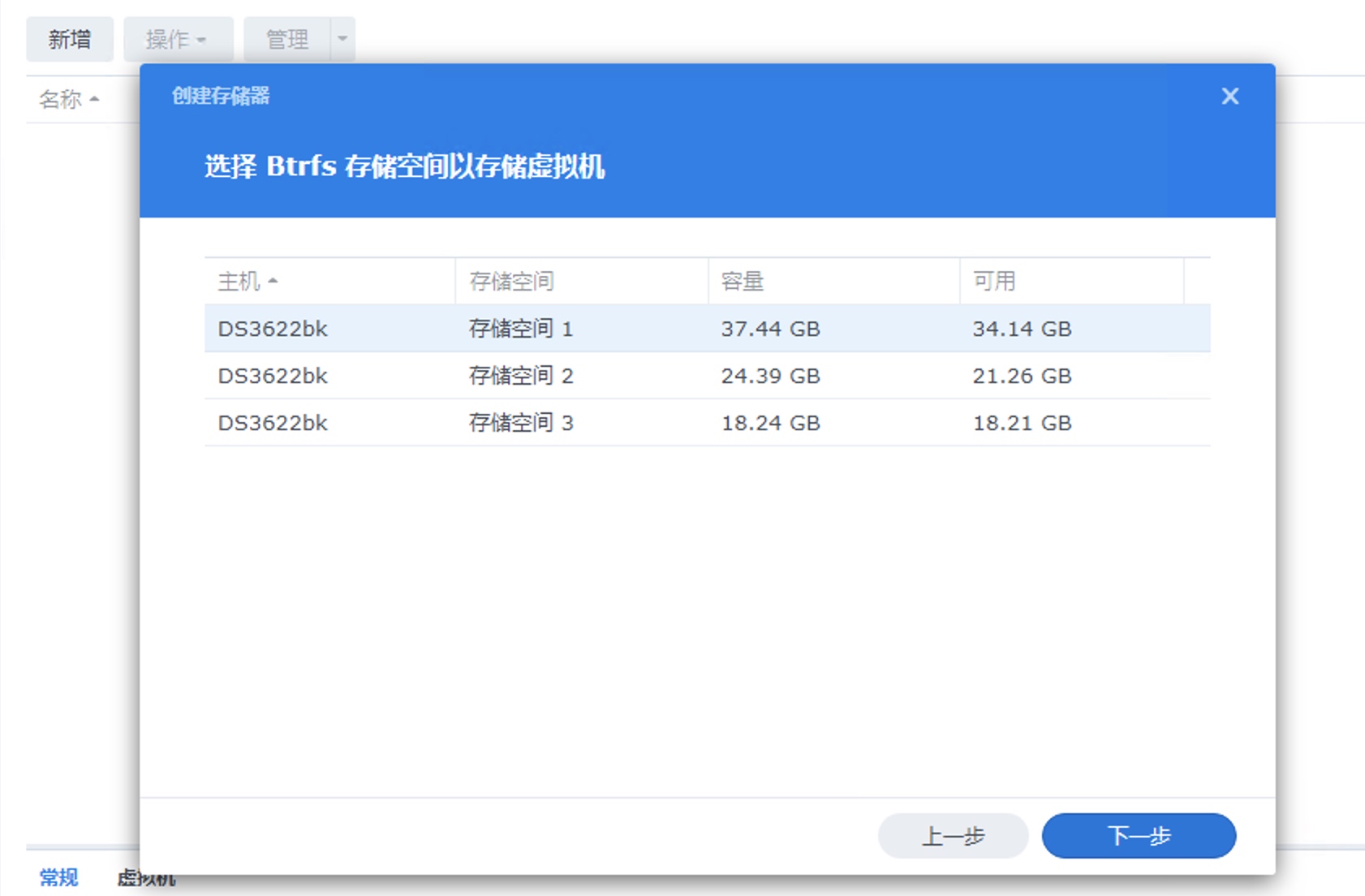
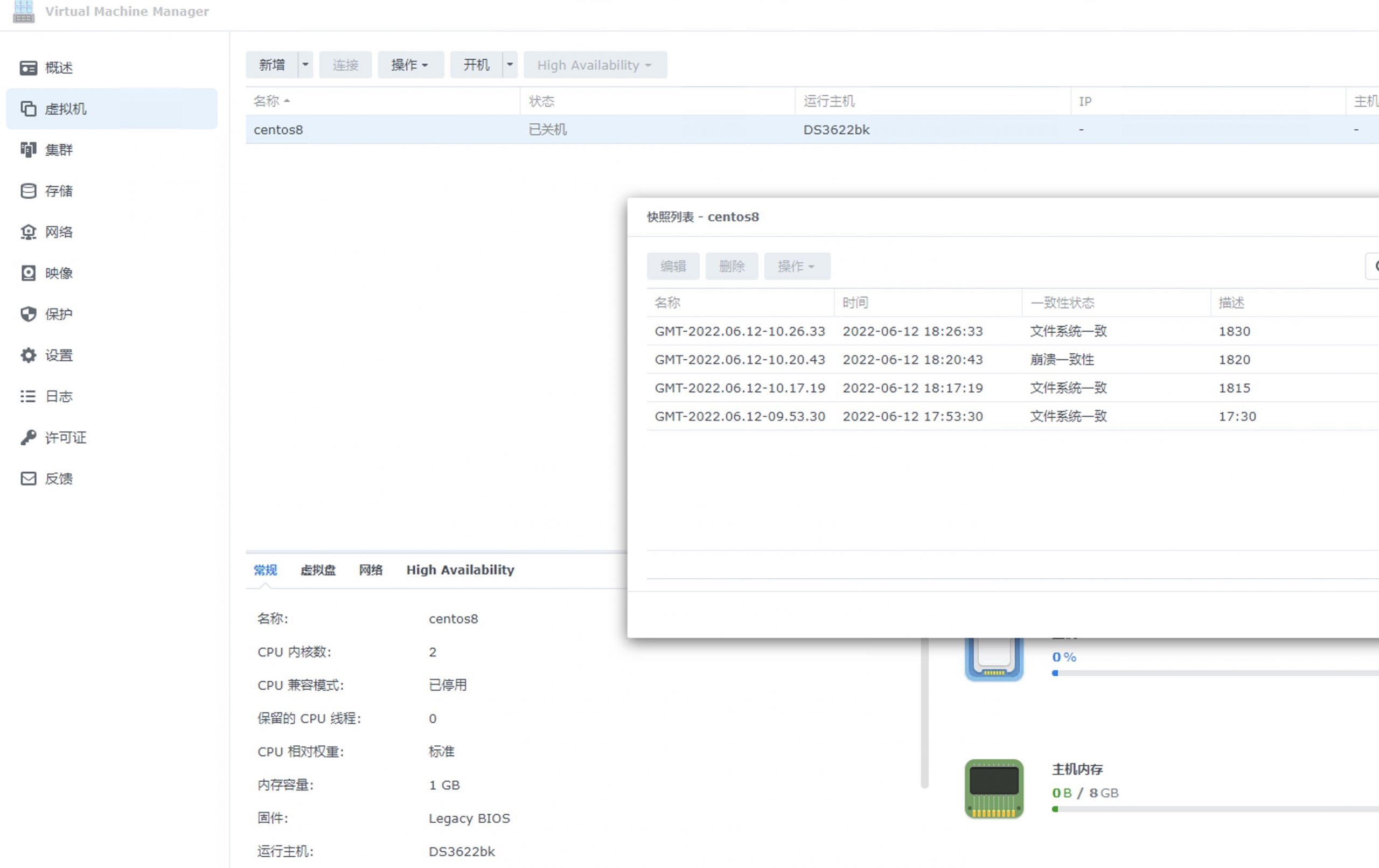
Virtual Machine Manager
Synology Drive
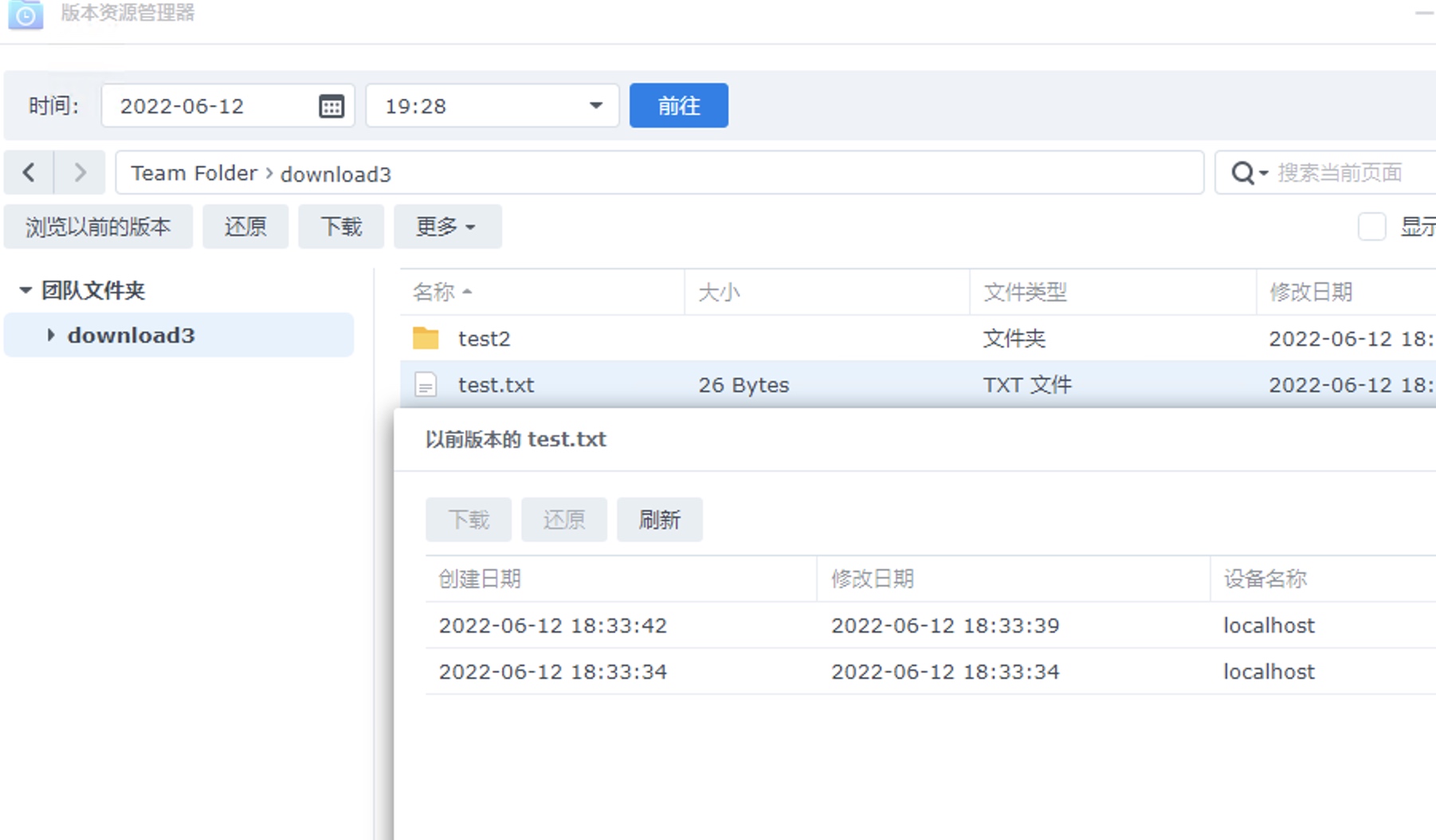
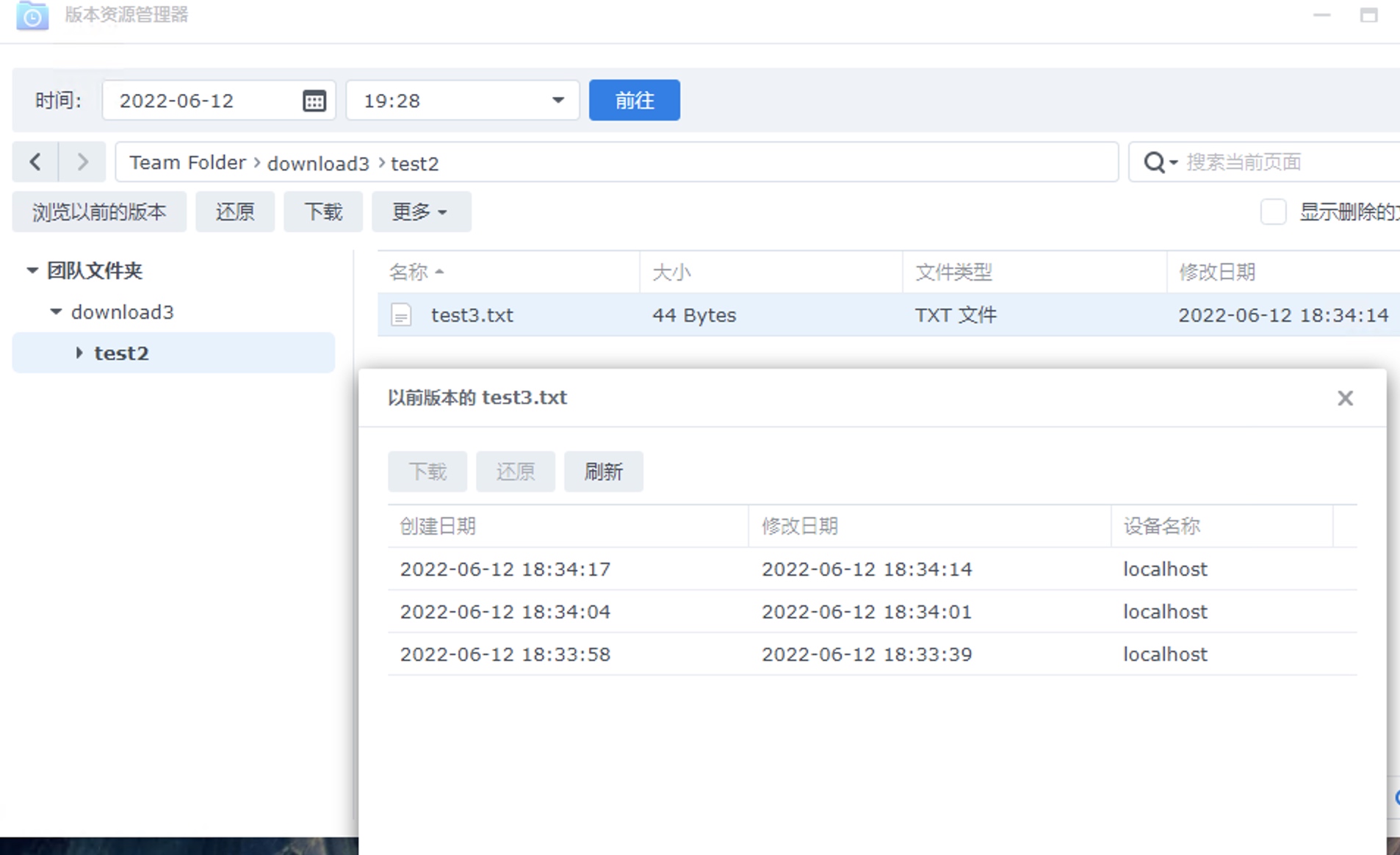
Active Backup for Business DSM 迁移
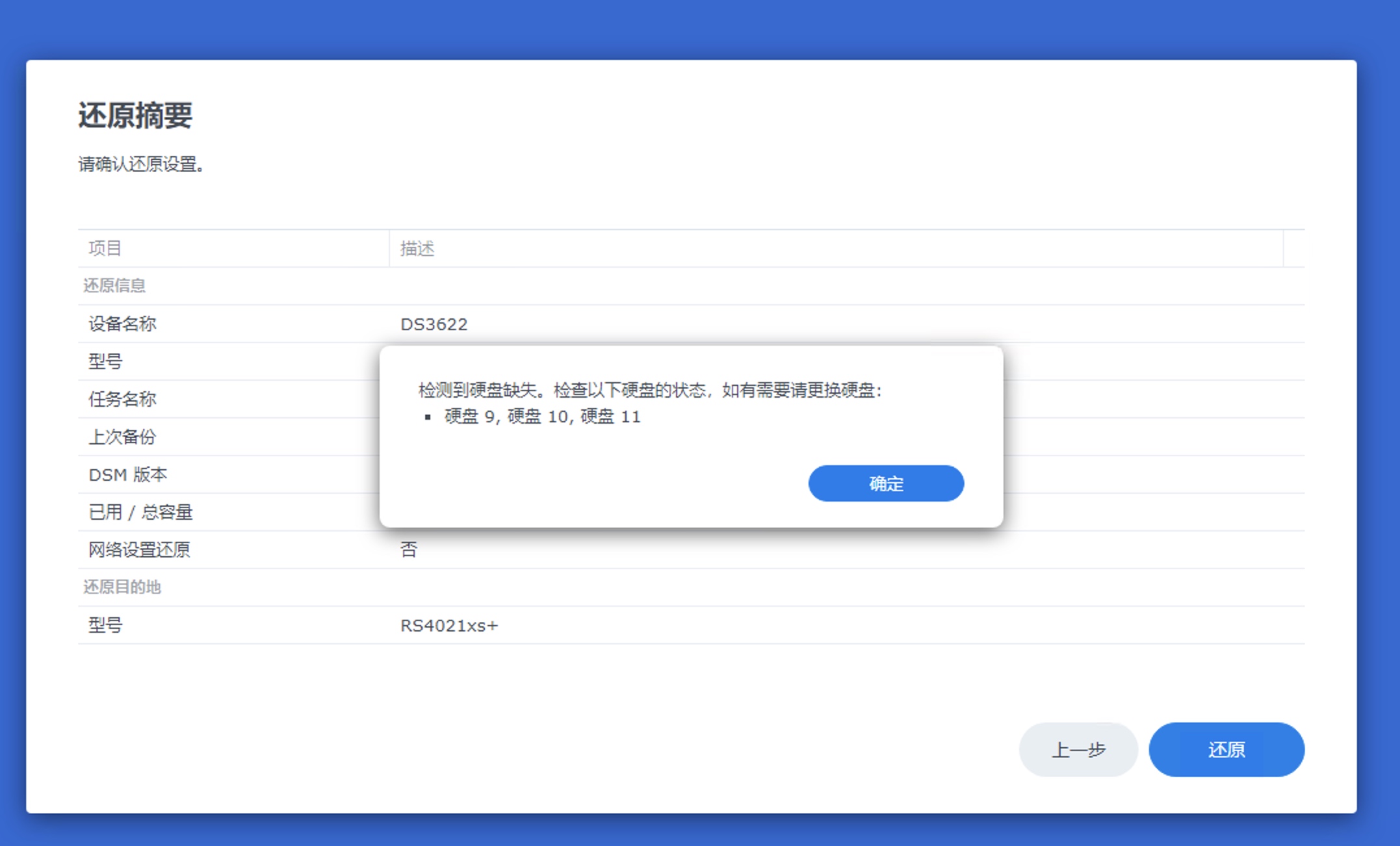
异机还原,硬盘盘位必须与备份机器一致,硬盘容量必须比大于或等于备份NAS,如果盘位不一致会有以下错误:
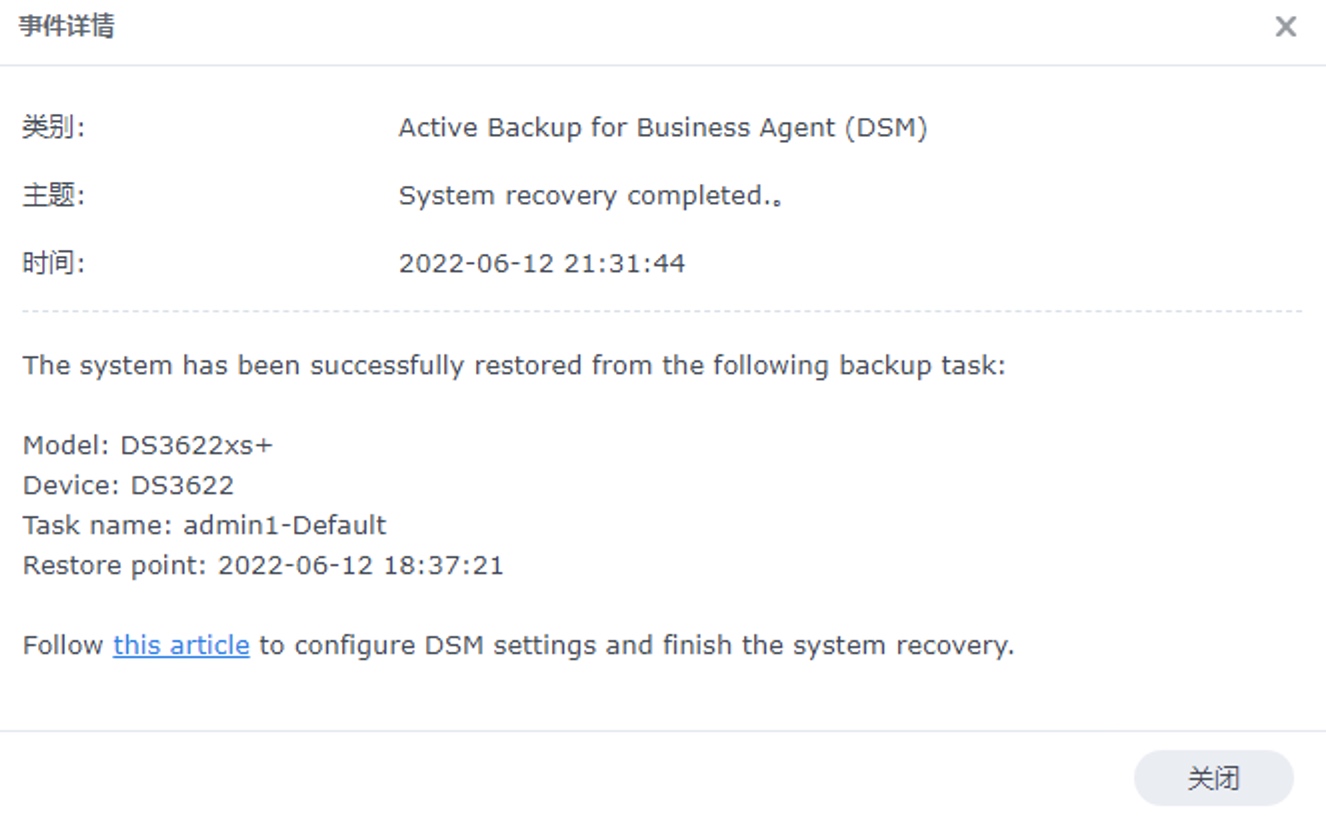
还原完成:
存储空间状态
Snapshot Replication
Virtual Machine Manager

Synology Drive