- Active Backup for Business GPO 批量安装
- Active Backup for Business 批量更新设备UUID
- Active Backup for Business 离线更新客户端版本
- Active Backup for Business 物理服务器备份任务排除部分文件
Active Backup for Business GPO 批量安装
下载最新版本的 Active Backup for Business 代理安装程序:
https://archive.synology.com/download/Utility/ActiveBackupBusinessAgent
使用 Orca 编辑代理安装程序
下载Windows SDK并安装 MSI Tools:
https://learn.microsoft.com/zh-cn/windows/apps/windows-sdk/
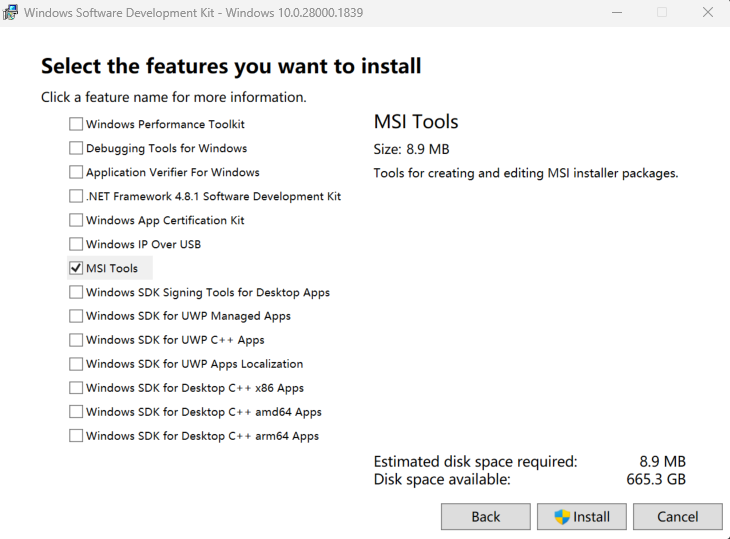
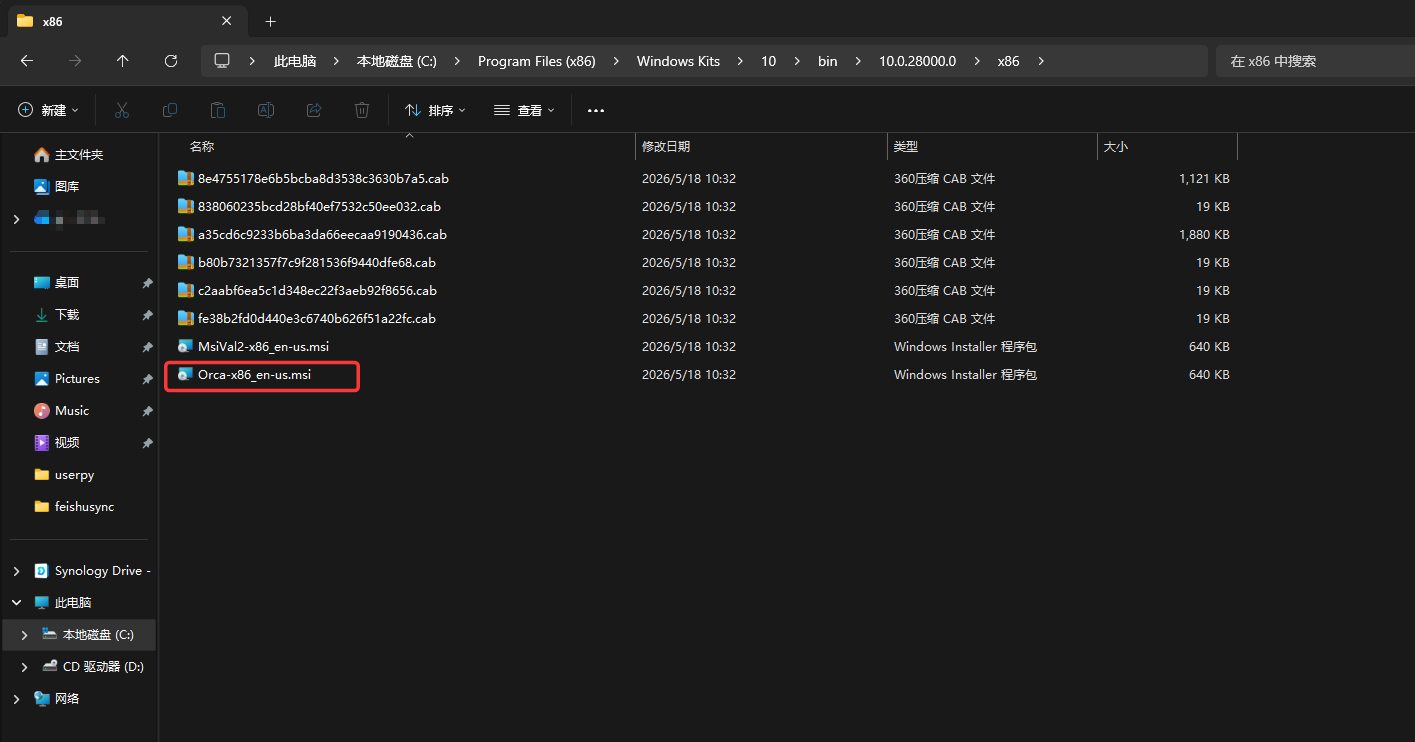
可以在以下路径找到Orca-x86_en-us.msi并进行安装:
C:\Program Files (x86)\Windows Kits\10\bin[version]\x86
例如:
C:\Program Files (x86)\Windows Kits\10\bin\10.0.28000.0\x86
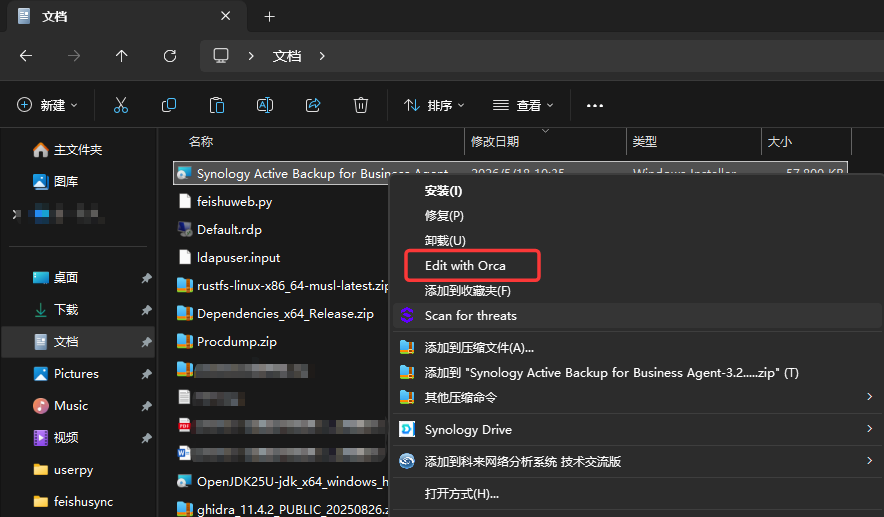
安装后可以在主菜单或者以下路径中找到 Orca 或者直接右键 Active Backup For Business Agent MSI文件使用 Orca 打开:
C:\Program Files (x86)\Orca
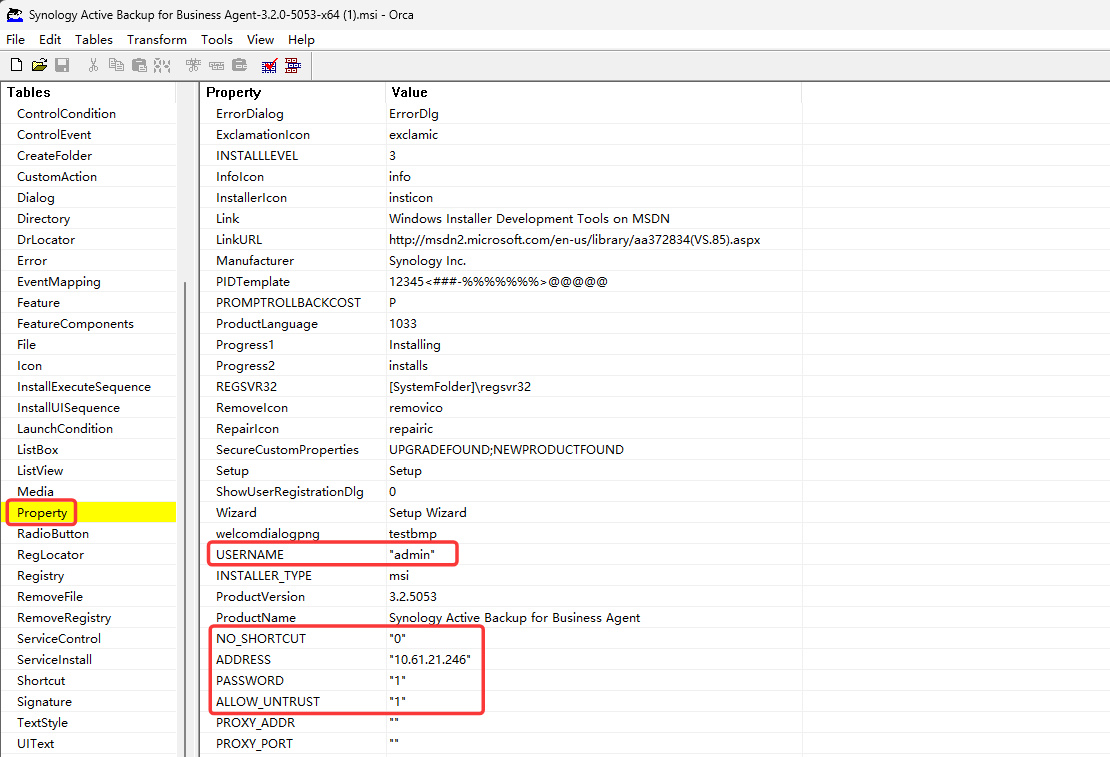
在左侧的表列表中单击 Property ,输入以下属性的值:
USERNAME: 输入访问 Synology NAS 的用户名。
NO_SHORTCUT: 如果您想从最终用户设备的主菜单中隐藏 Active Backup for Business 代理的图标,请输入 "1"。确保在完成 Active Backup for Business 代理设置之前选择完成后启动应用程序。
ADDRESS: 输入 Synology NAS 的 IP 地址。
PASSWORD: 输入访问 Synology NAS 的密码。
ALLOW_UNTRUST: 如果您想使用 IP 地址而不是域或 DDNS 连接到 Synology NAS,请输入 "1"。
PROXY_ADDR、PROXY_PORT、PROXY_USERNAME、PROXY_PASSWORD: 仅当用户必须通过代理访问您的 Synology NAS 时输入这些值。
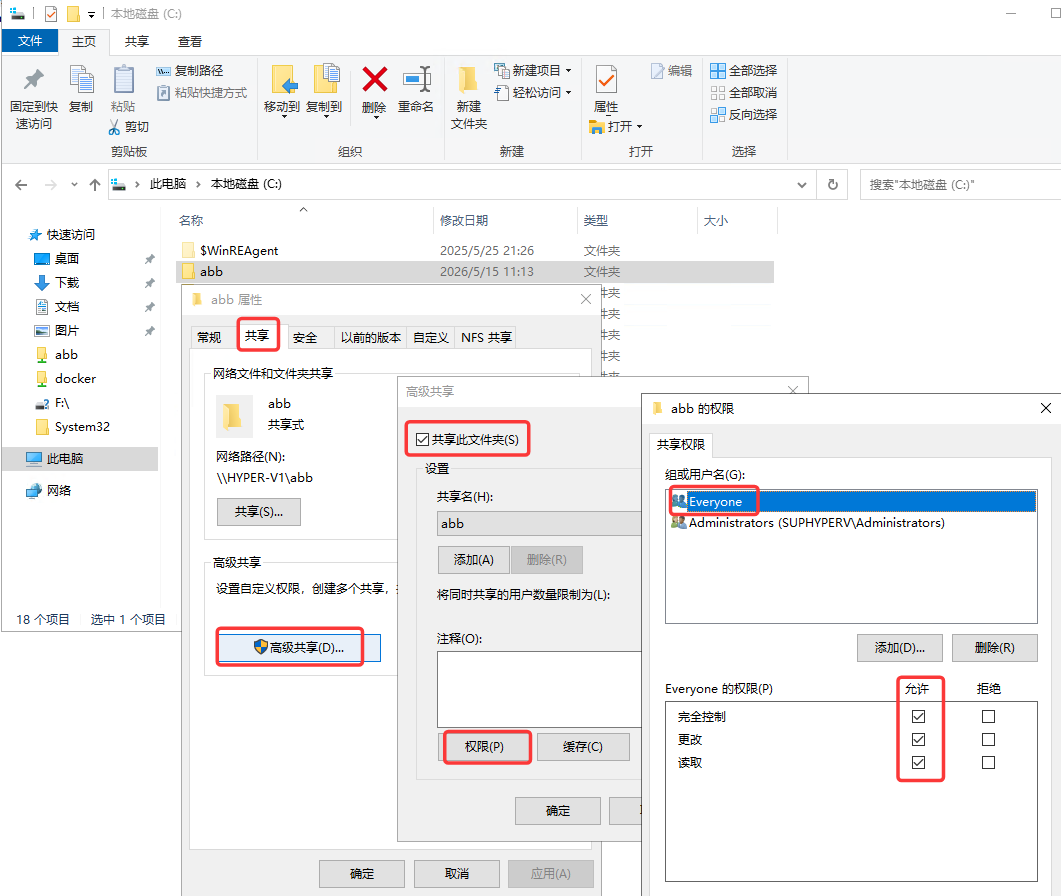
在域控中创建一个用于组策略部署的文件夹,然后将修改后的 Active Backup For Business Agent MSI放到该文件夹内,配置文件夹的属性 -> 共享 -> 高级共享中 配置共享此文件夹并添加 everyone 的完整只读权限:
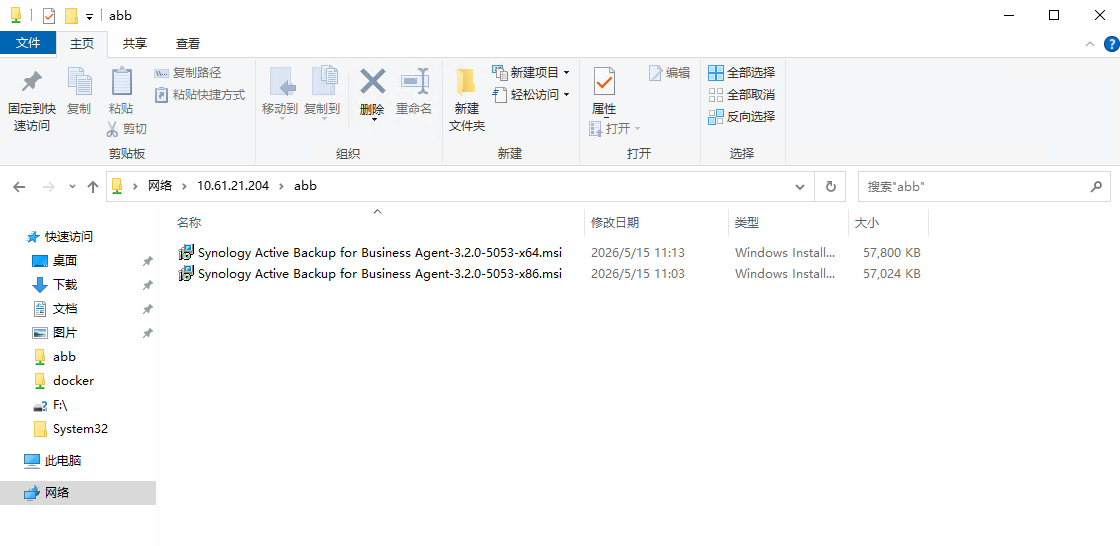
尝试通过//域控IP/组策略部署的文件夹访问,是否可以正常查看到 Active Backup For Business Agent MSI 文件:
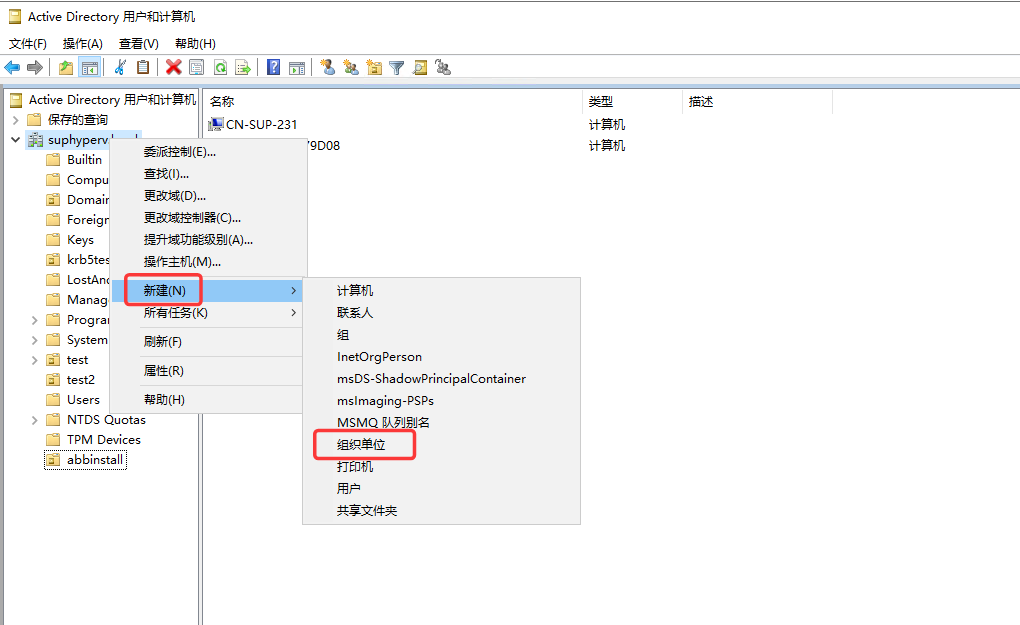
在域控的用户和计算机中创建一个新的 组织单位 用于管理需要安装 Active Backup For Business Agent 的计算机:
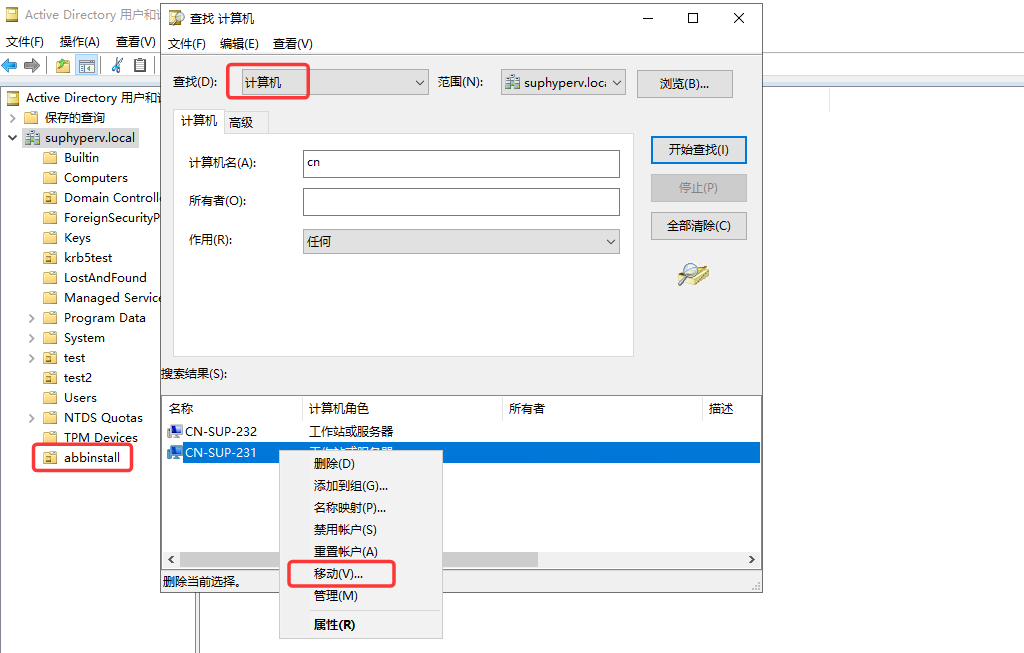
将需要部署 Active Backup For Business Agent 的计算机账户移动到该 组织单位 下:
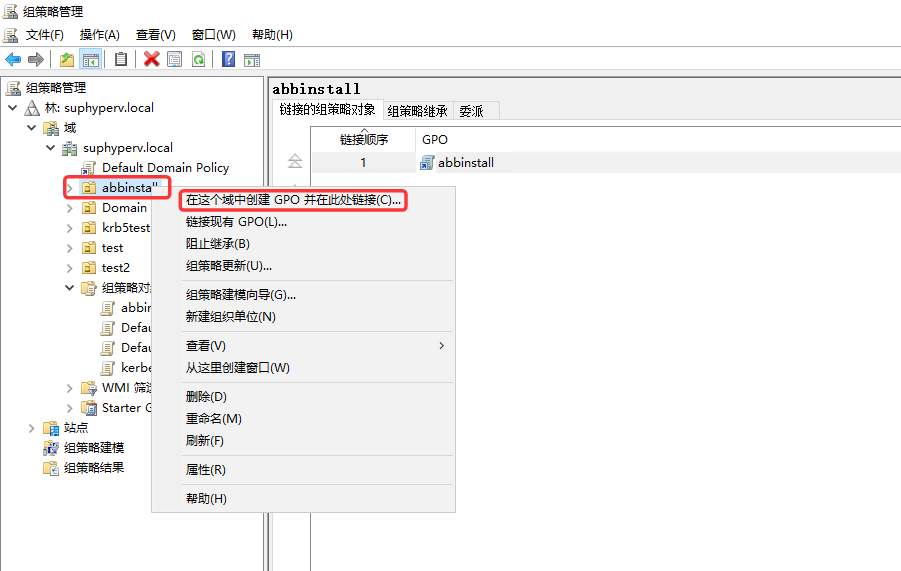
在组策略管理中为 组织单位 新建组策略:
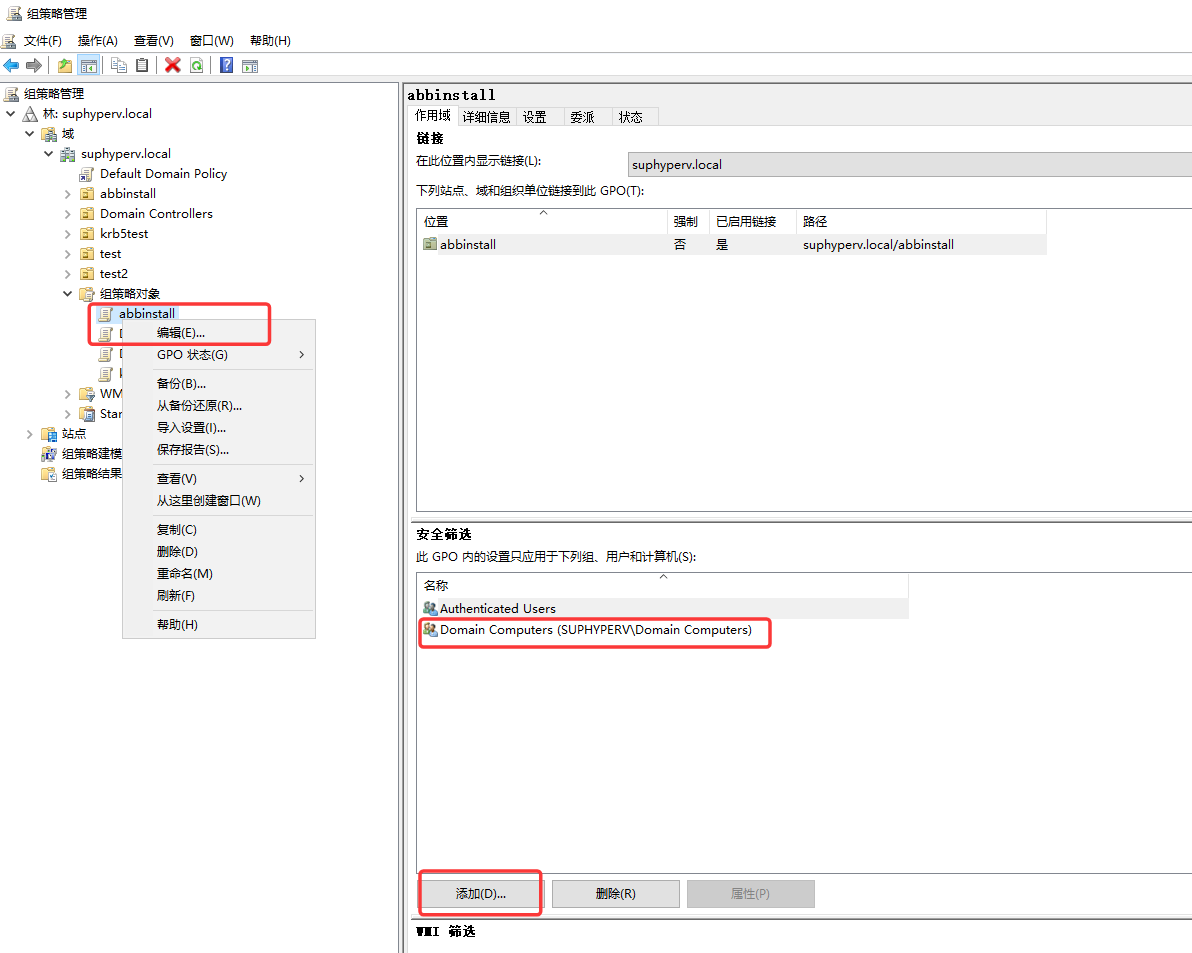
为新增的组策略增加 Domain Computer 群组权限,并右键新增的组策略进行策略编辑:
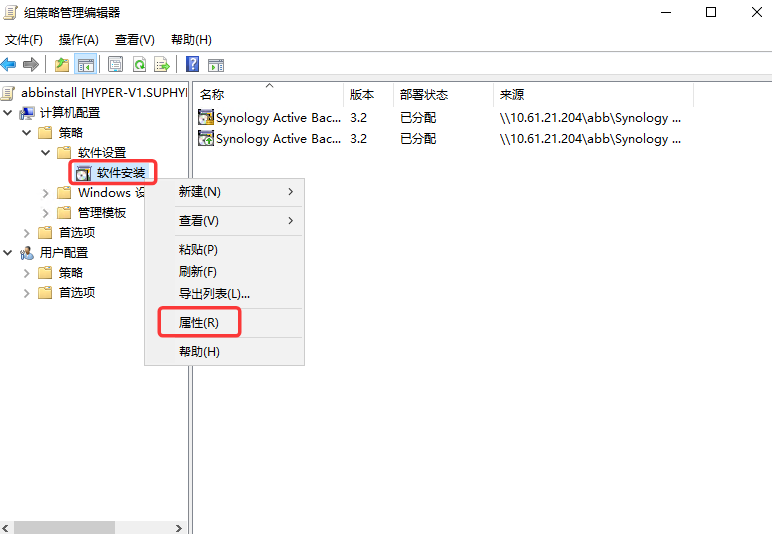
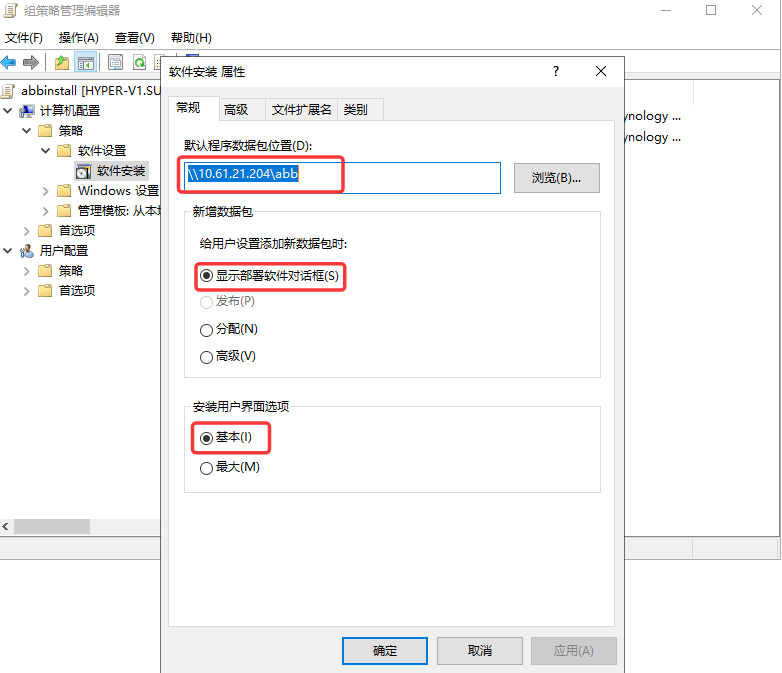
在 计算机配置 -> 策略 -> 软件设置 右键软件安装并点击属性:
在默认程序包位置填写//域控IP/组策略部署的文件夹,并选择显示部署软件对话框以及基本的安装用户界面选项:
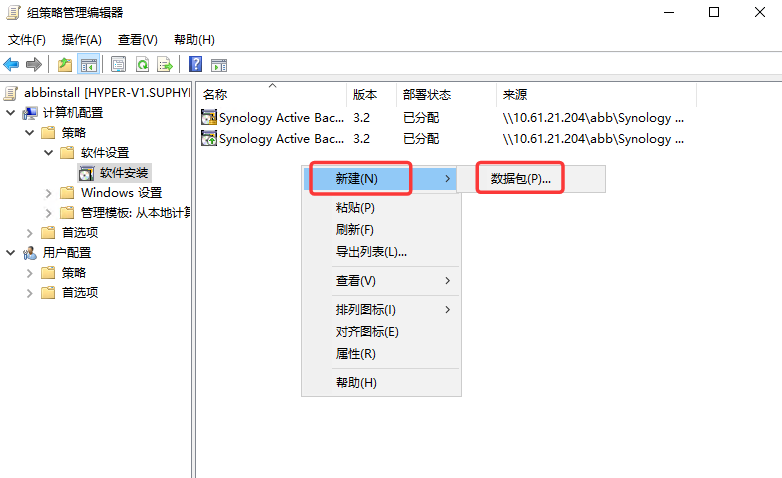
在右侧名称中右键选择新增数据包:
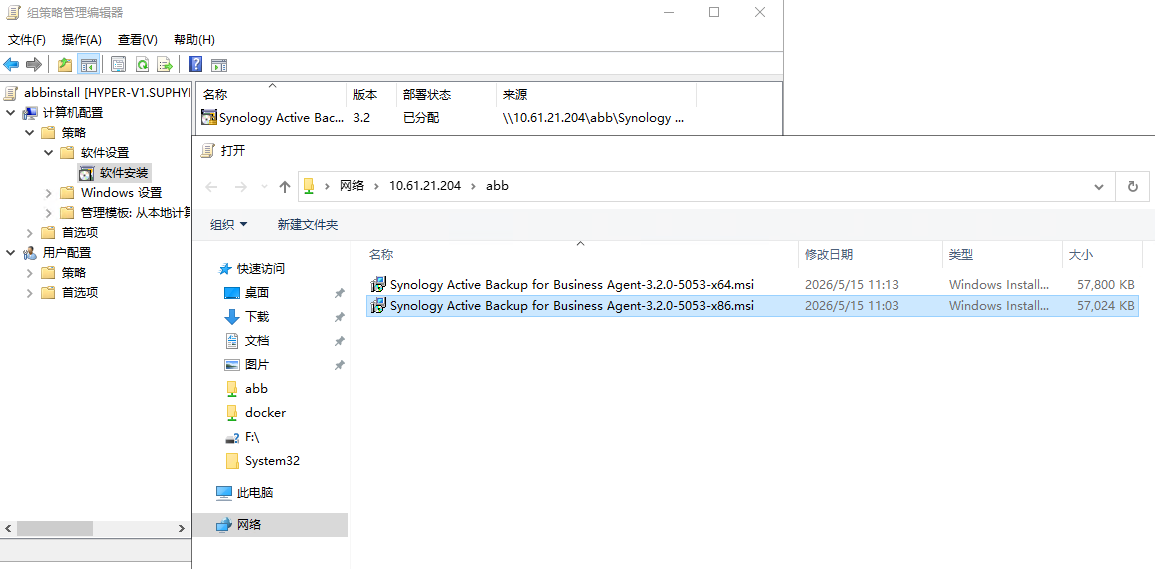
选择 Active Backup For Business Agent MSI 文件:
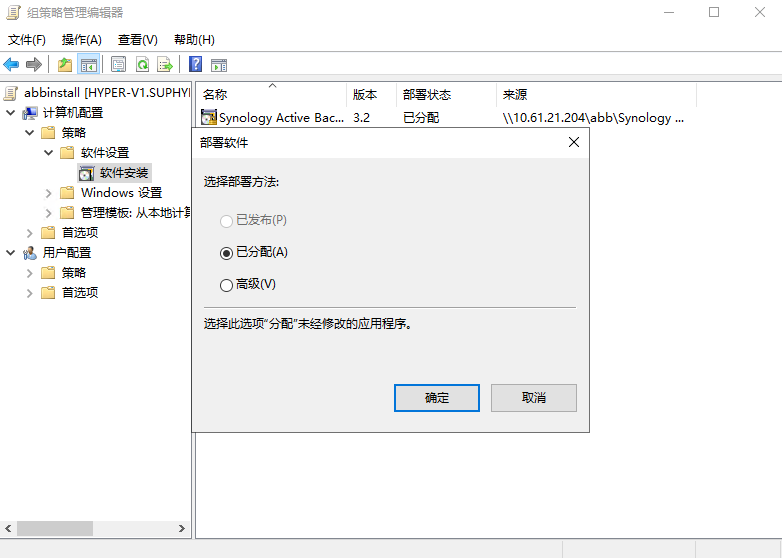
部署方式选择已分配:
如果希望在用户卸载程序后重启电脑自动重新安装,则需要右键部署软件点击属性:
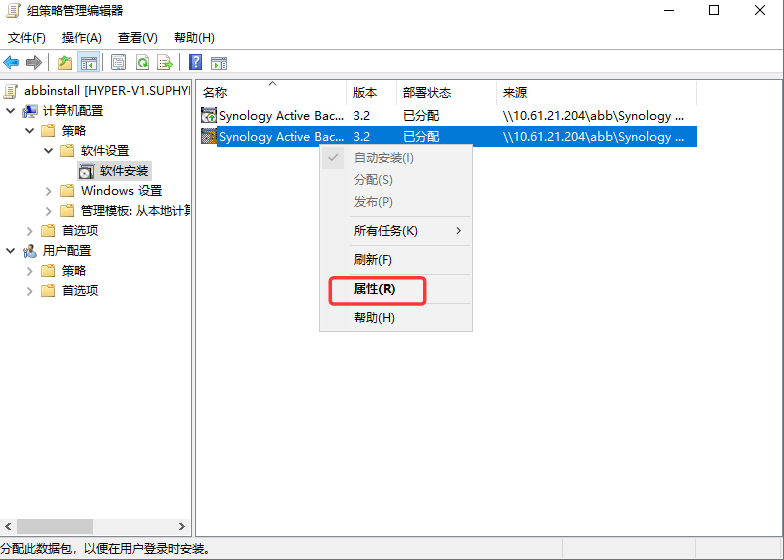
在部署中,这边可以看到在登录时安装此应用程序是灰色的,这个时候需要再点击一次已分配:
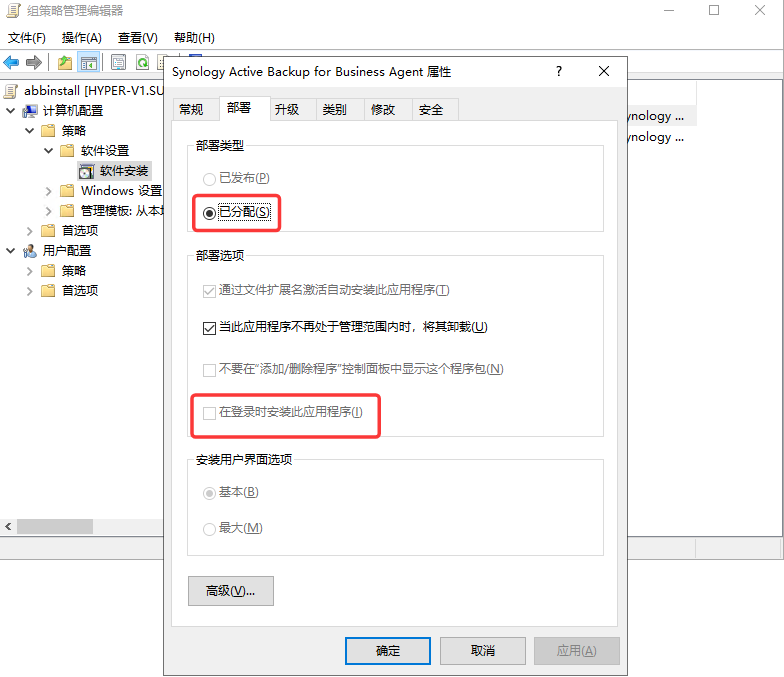
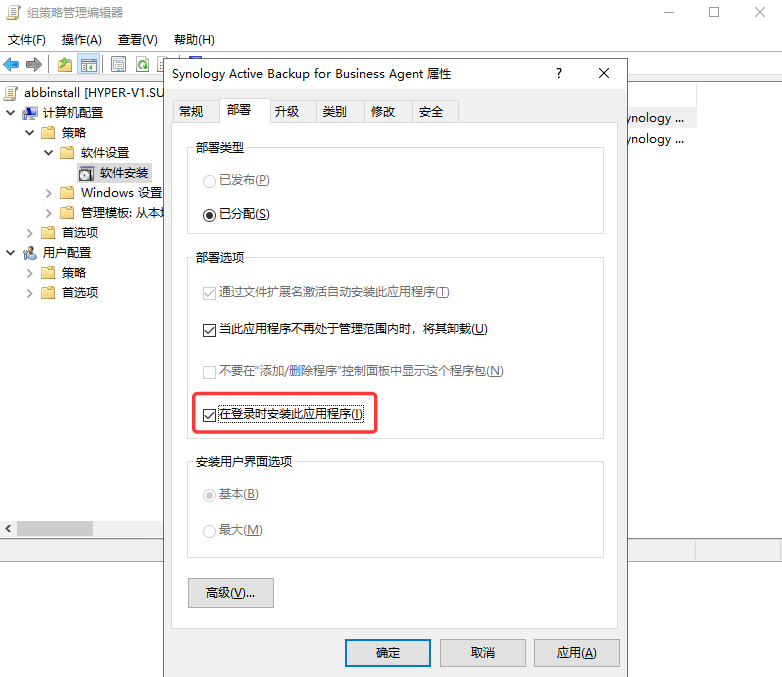
勾选在登录时安装此应用程序并确定:
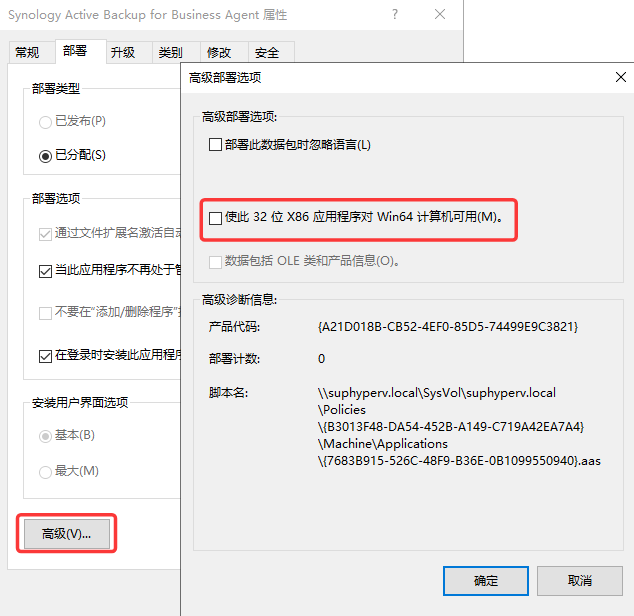
如果部署的是x86的Active Backup For Business Agent MSI 则需要额外在高级中需要勾选使此32位x86应用程序对Win64计算机可用,因为目前软件设置中有阻挡x64安装x86的程序,如果配置了该选项可能会影响开机速度。
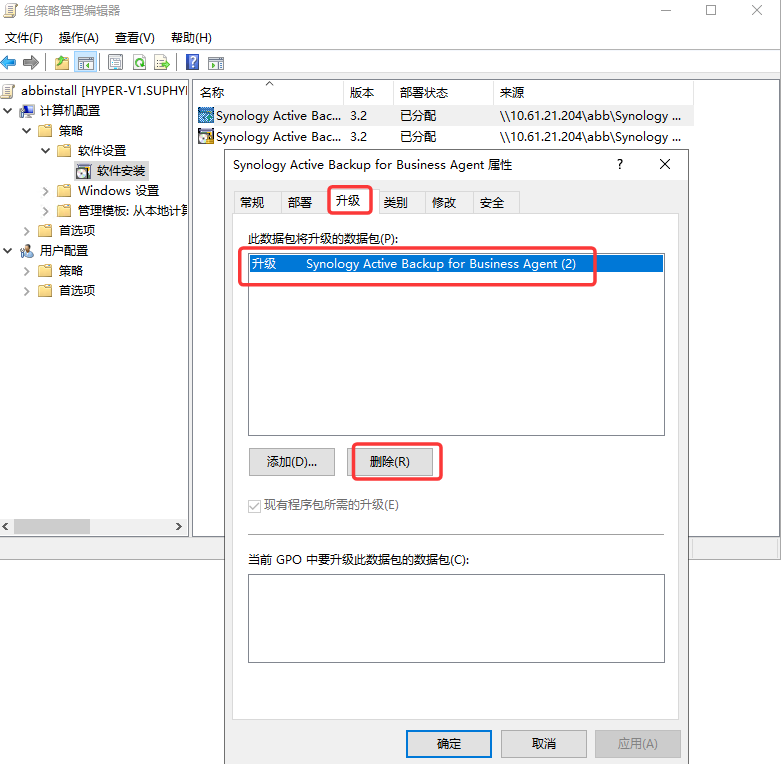
如果看到程序有升级符号,则需要额外到程序的升级中将升级策略删除:
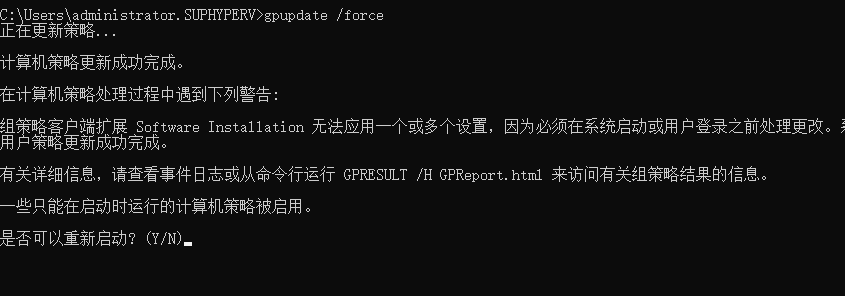
在对应windows上执行gpupdate /force更新组策略,重启电脑后查看是否有正常安装:
Active Backup for Business 批量更新设备UUID
注意: 如果在已经有成功备份过计算机的组策略中添加该配置,会导致组策略中所有的计算机被识别为新的设备并进行完整备份。
https://kb.synology.cn/zh-cn/DSM/tutorial/Why_is_existing_device_removed_while_adding_another_PC
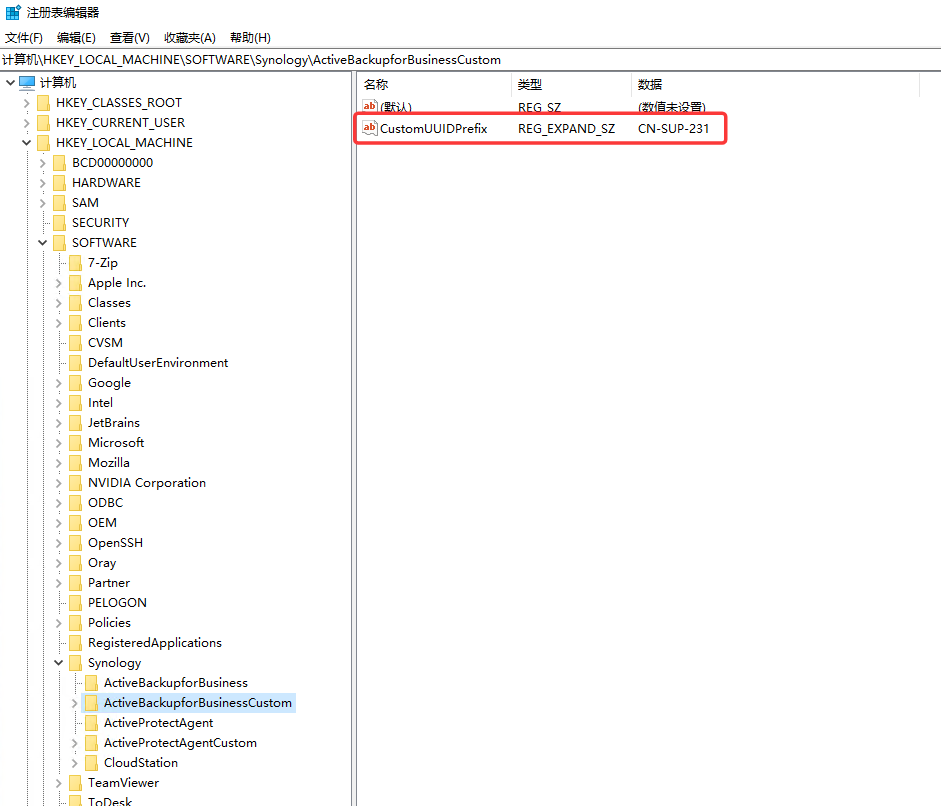
在安装 Active Backup For Business Agent 的组策略额外配置注册表策略。
需要在 Windows设置 -> 注册表 新增注册表项:
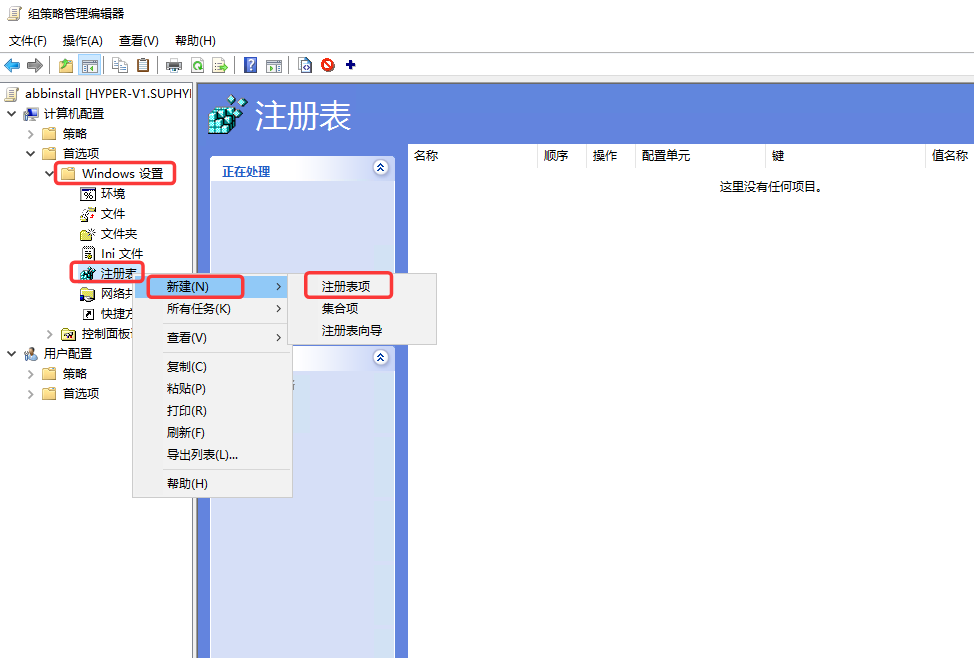
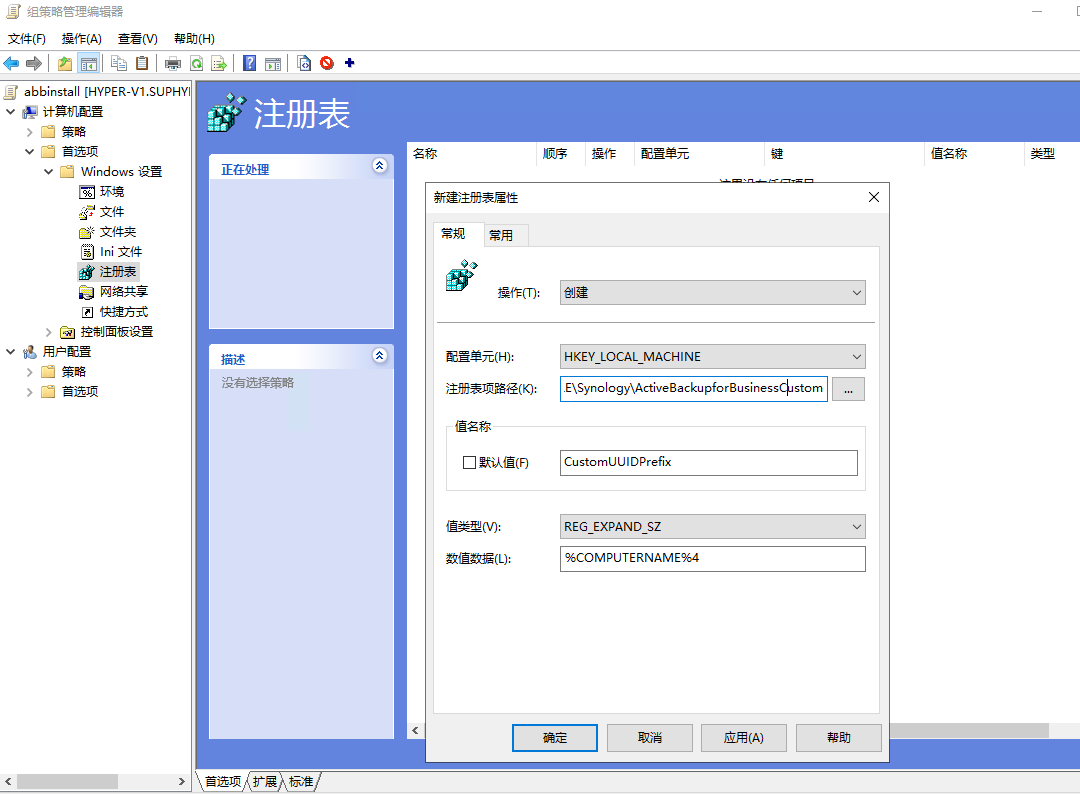
参考以下配置:
操作: 创建
配置单元: HKEY_LOCAL_MACHINE
注册表项路径: SOFTWARE\Synology\ActiveBackupforBusinessCustom
默认值: CustomUUIDPrefix
值类型: REG_EXPAND_SZ
数值数据: %COMPUTERNAME%
客户端生效组策略后可以在组策略管理器中查看是否有对应策略被添加:
Active Backup for Business 离线更新客户端版本
MACOS:
https://kb.synology.cn/zh-cn/DSM/help/ActiveBackup/activebackup_business_pc_mac?version=7#b_19
Linux只有兼容列表内的操作系统才支持离线更新:
https://kb.synology.cn/zh-cn/DSM/help/ActiveBackup/activebackup_business_physicalserver_linux?version=7#b_20
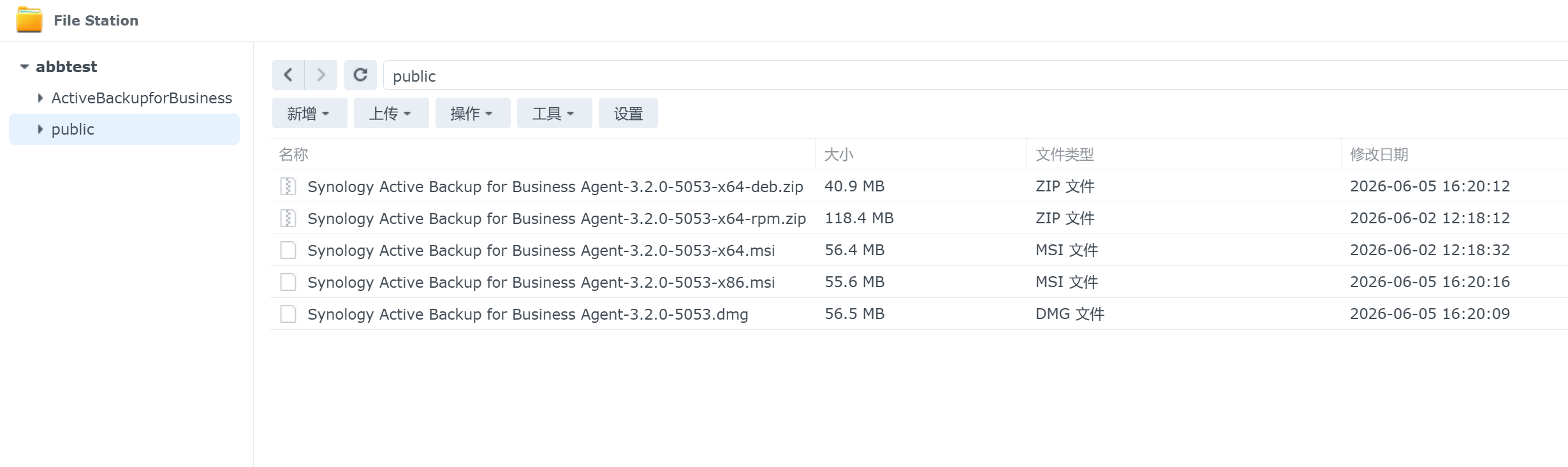
这边将文件上传到NAS的存储空间一下的public共享文件夹内:
然后通过命令将文件复制或剪切到/volume1/\@tmp/下,并赋予444权限:

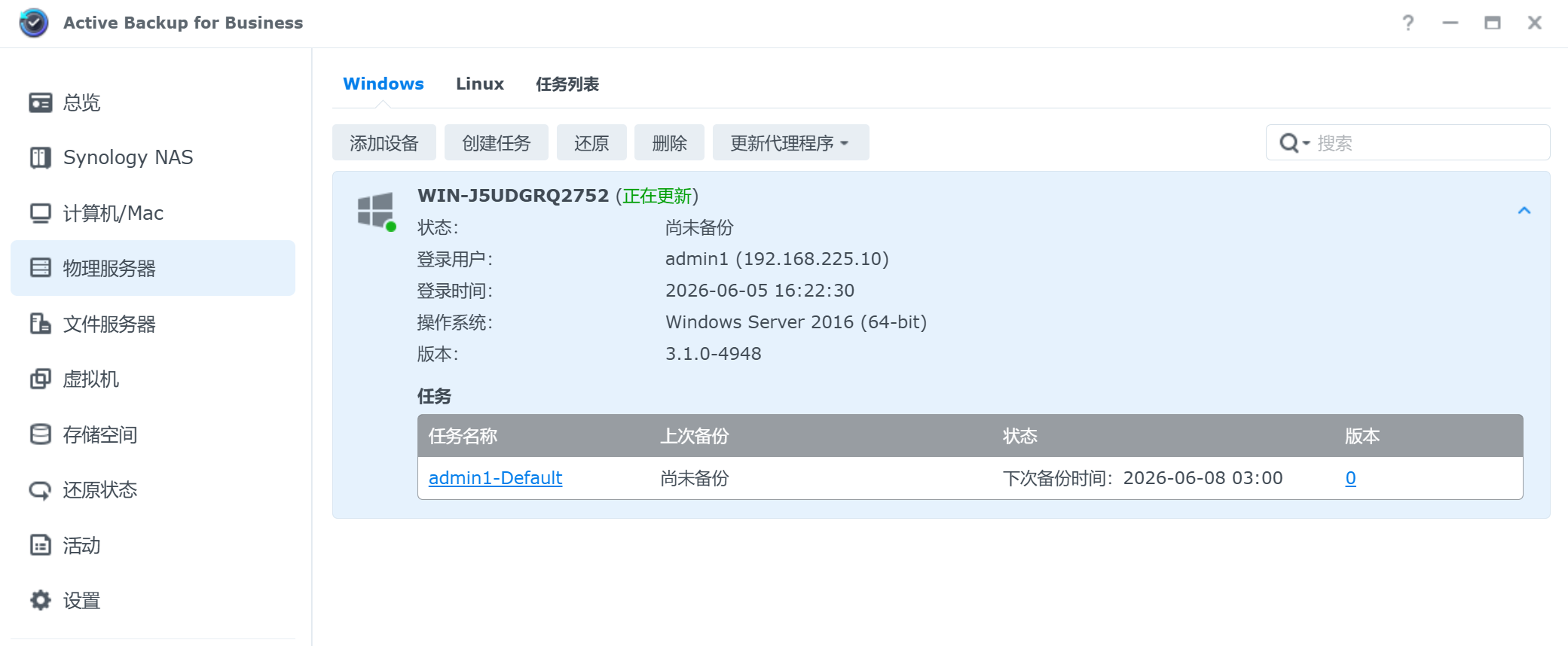
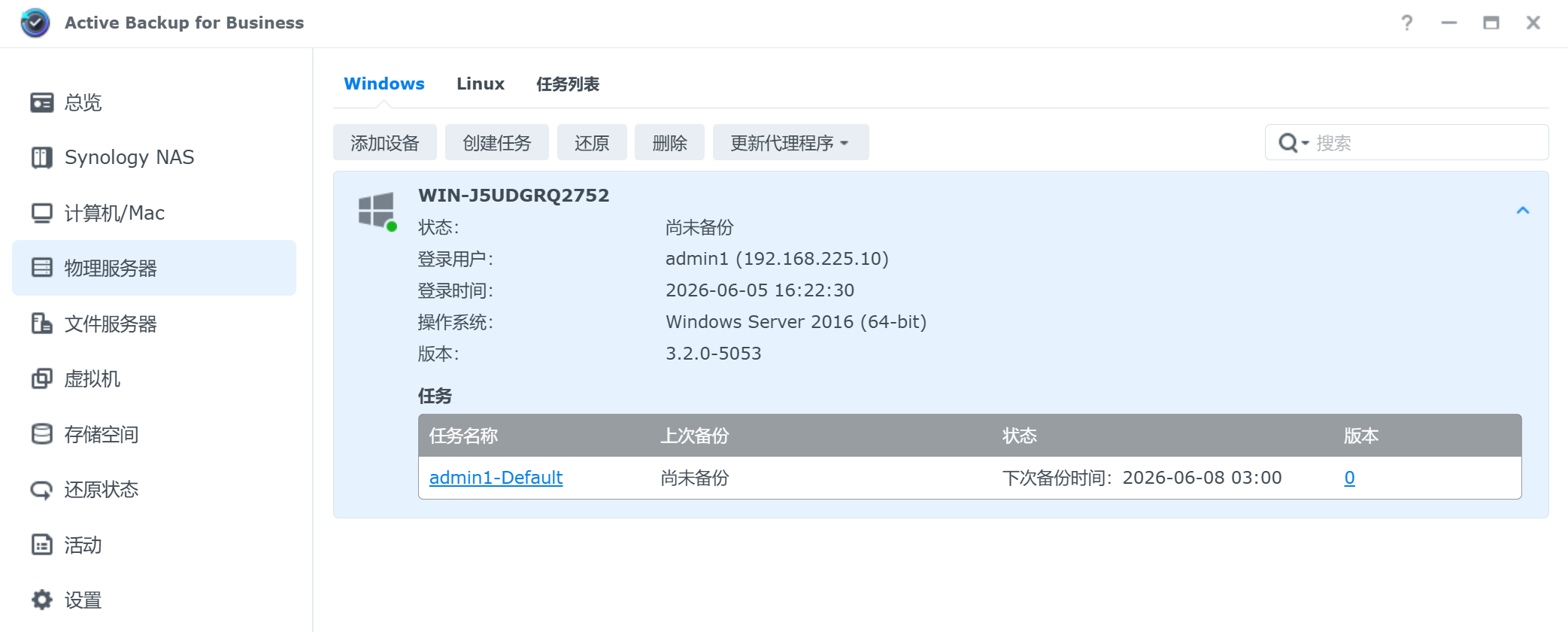
完成后可以通过网页端对客户端进行离线升级:
Active Backup for Business 物理服务器备份任务排除部分文件
https://kb.synology.cn/zh-cn/DSM/tutorial/How_do_I_exclude_files_and_folders_from_backups_ABB
目前可以参考以下教程,尝试通过 Windows Shadow Copy 来排除文件备份到NAS的文件。
https://learn.microsoft.com/zh-cn/windows/win32/vss/excluding-files-from-shadow-copies?redirectedfrom=MSDN#using-the-filesnottosnapshot-registry-key
打开Windows的注册表编辑器,前往以下路径:
计算机\HKEY_LOCAL_MACHINE\SYSTEM\CurrentControlSet\Control\BackupRestore\FilesNotToSnapshot
右键新增多字符串值:
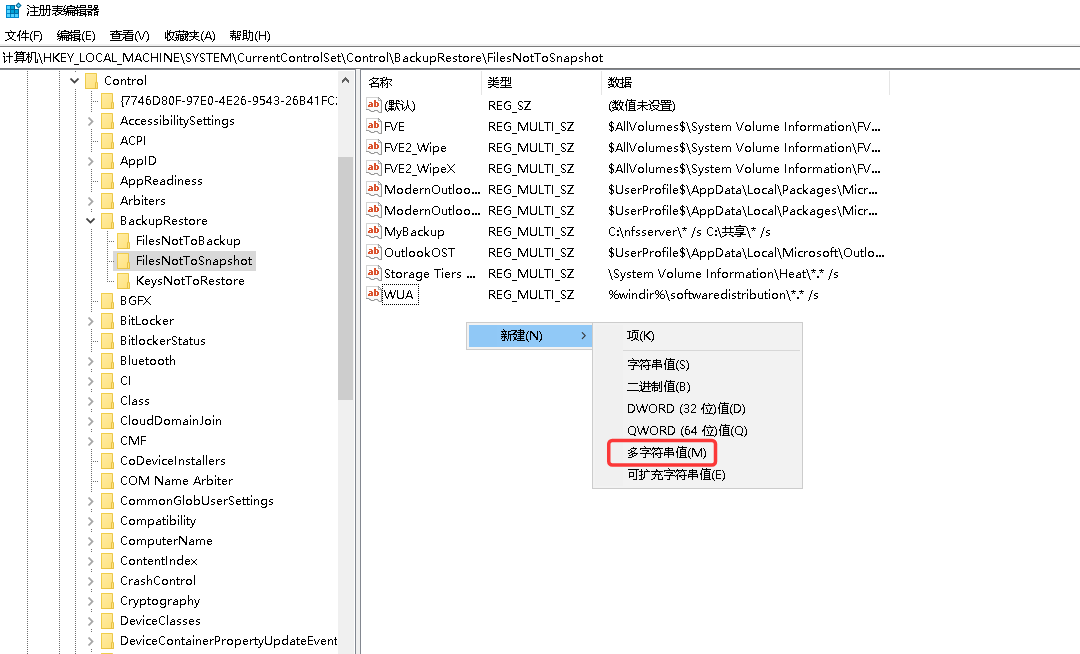
例如需要排除c:\nfsserver以及c:\共享下的文件,需要在新增的多字符串中填写以下内容:
c:\nfsserver\* /s
c:\共享\* /s
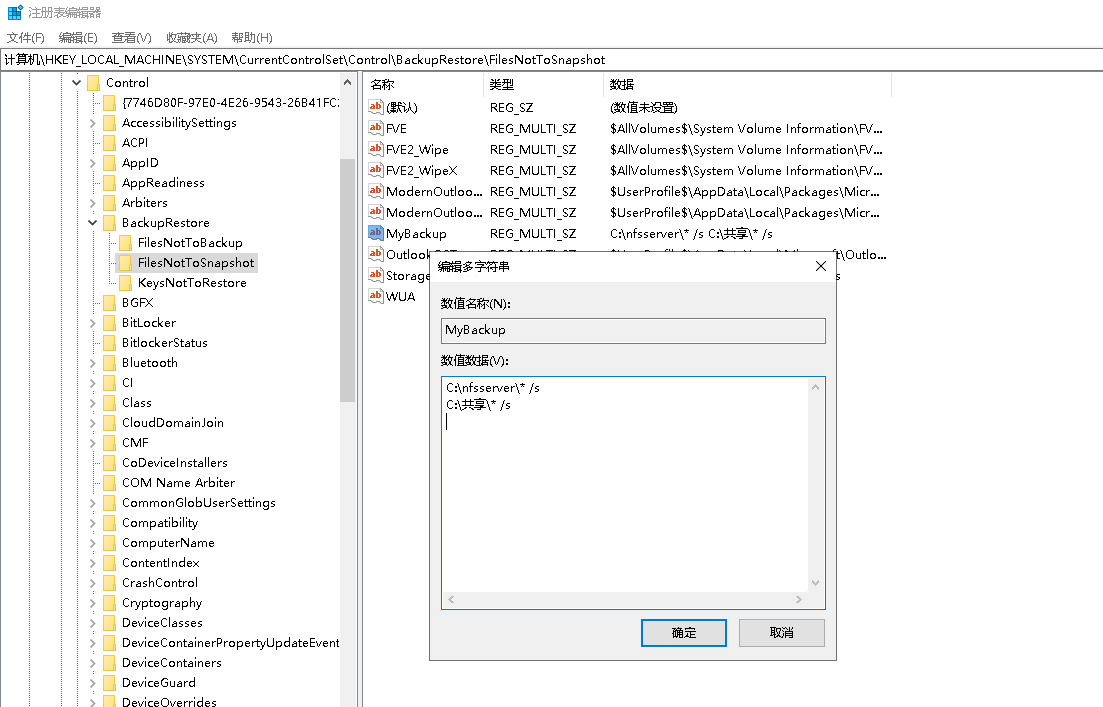
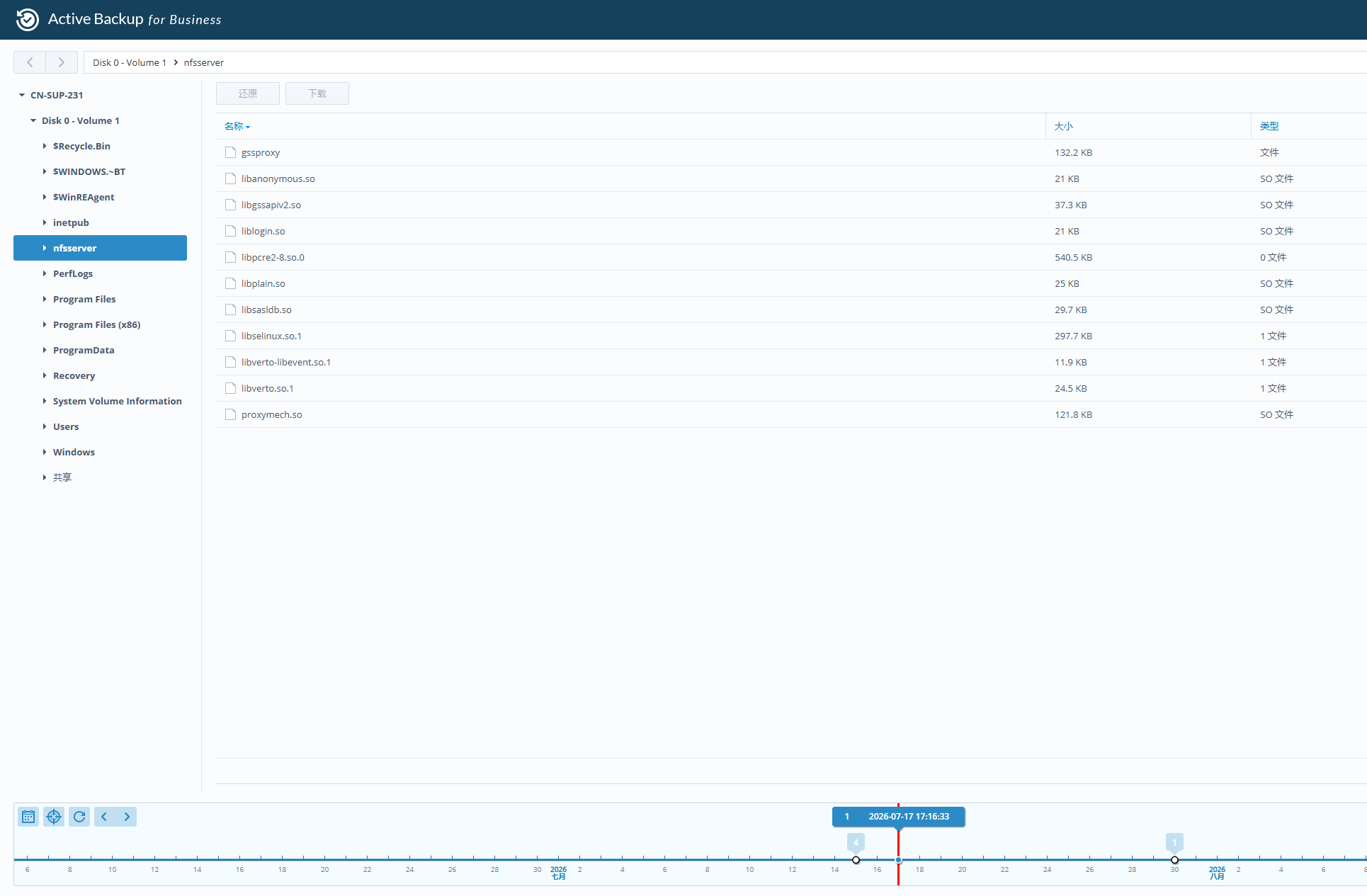
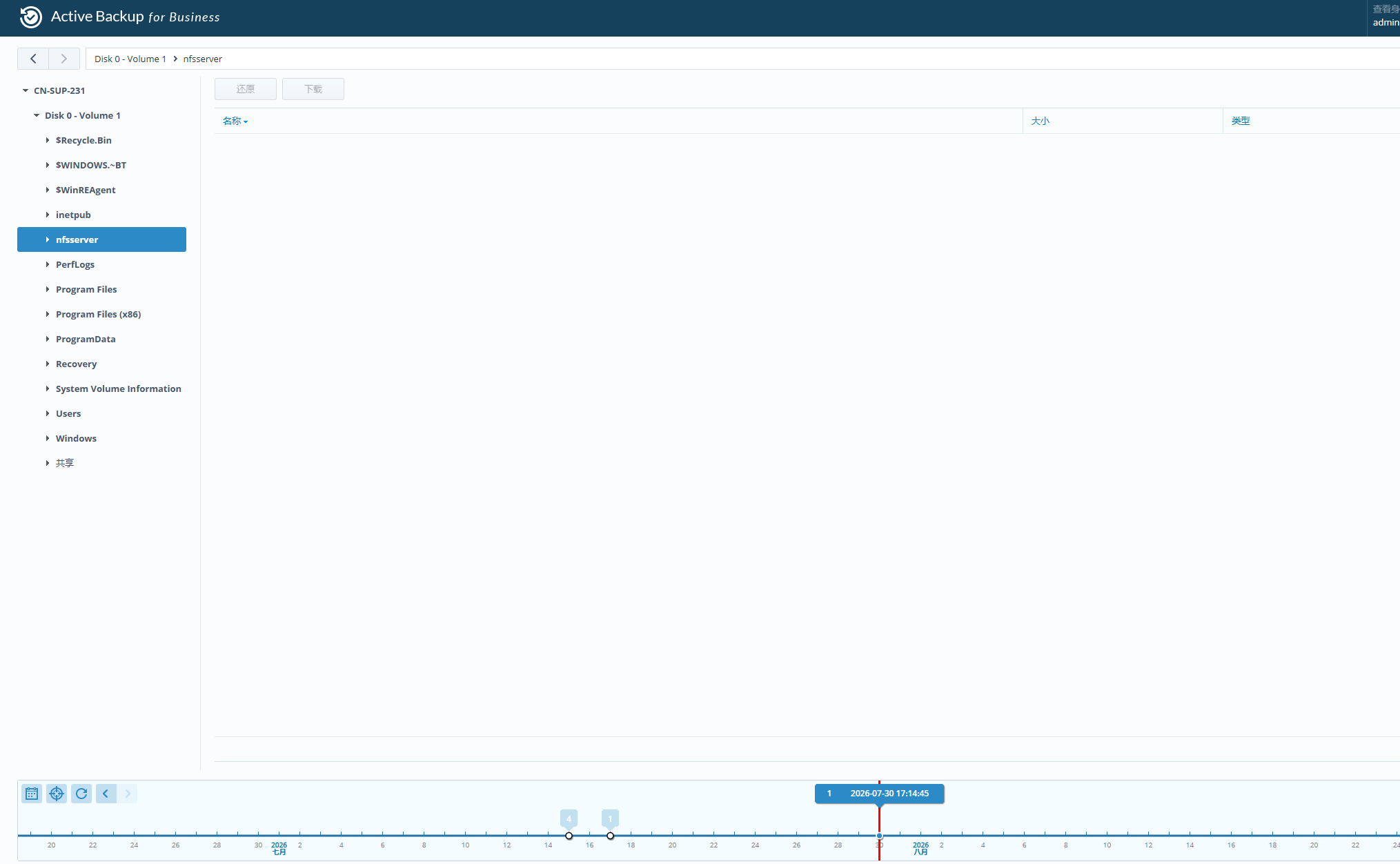
注意,由于此方法仅会排除文件,无法排除文件夹,所以对应文件夹路径还是会被备份到NAS:
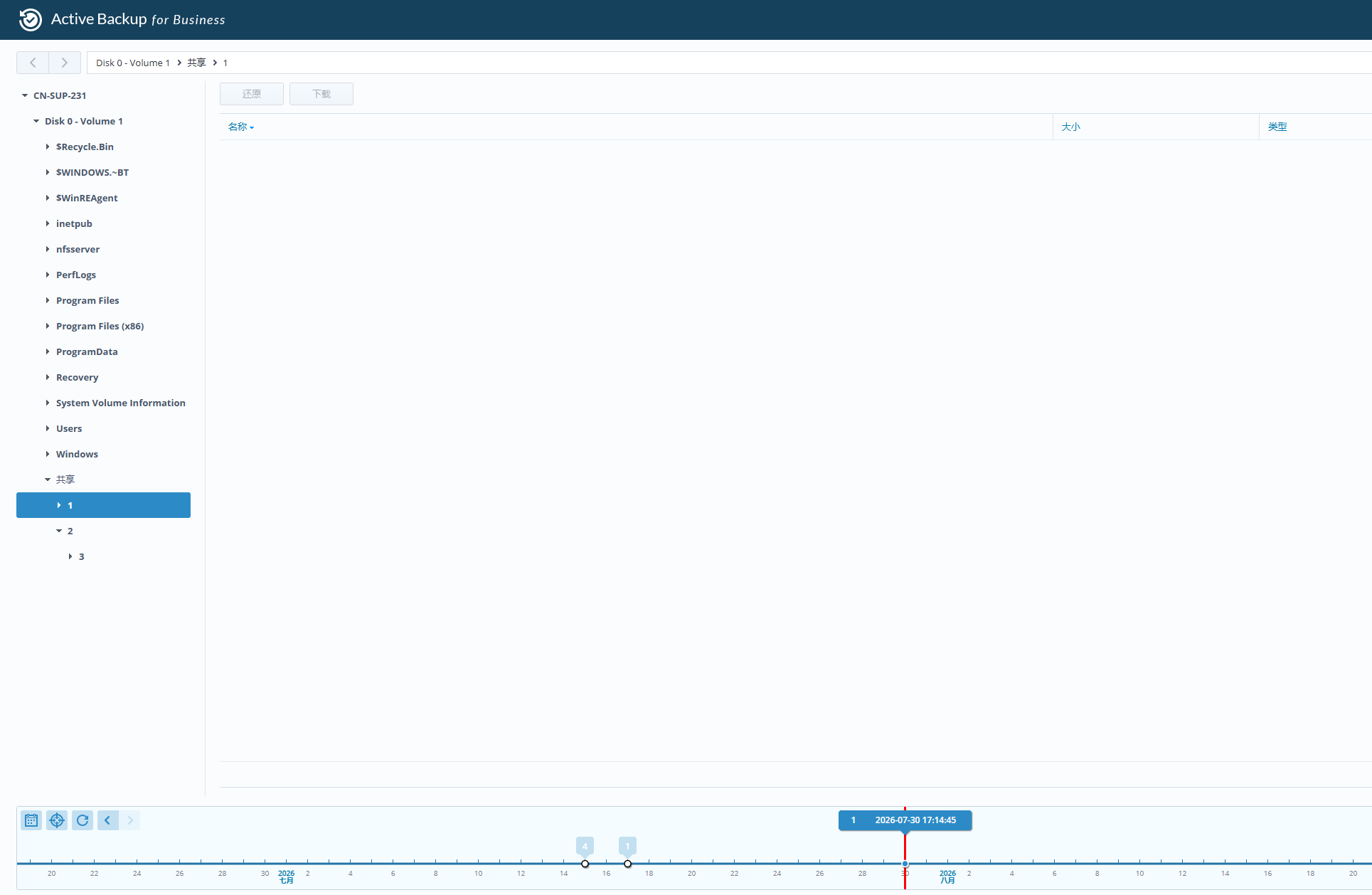
nfsserver排除前:
nfsserver排除后:
共享排除前:
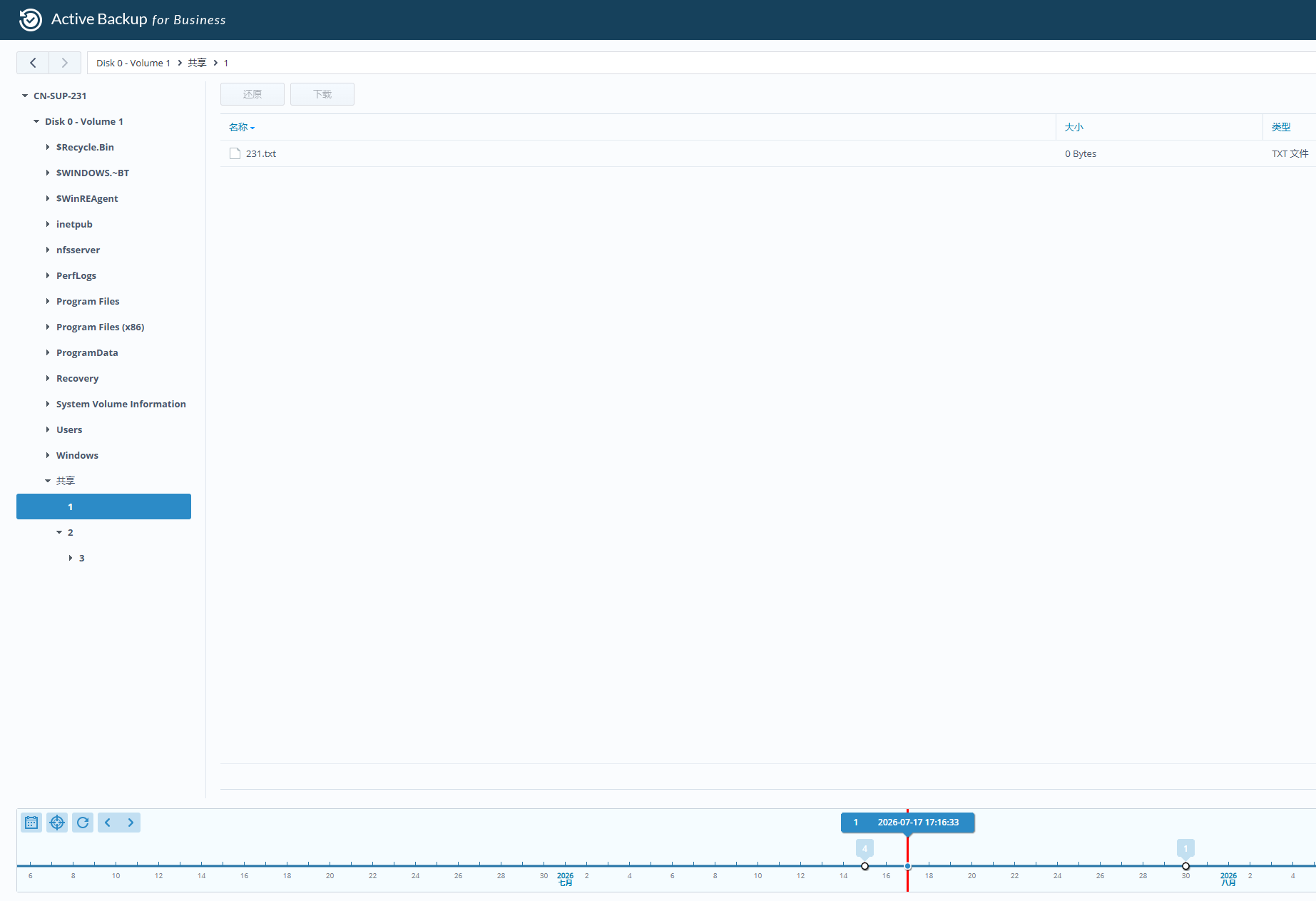
共享排除后: